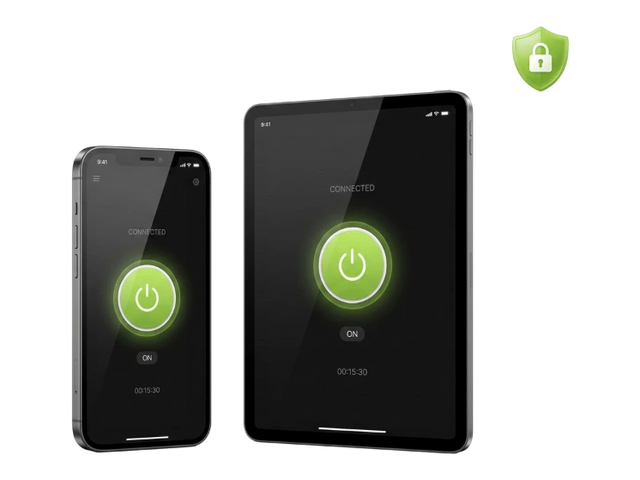
Schließ jedes Leak mit ZoogVPN
Schutz vor WebRTC-, DNS- und IP-Leaks, eine anonyme IP und ein integrierter Kill Switch – in jeder ZoogVPN-App.
Starte noch heute. Keine Kreditkarte erforderlich.

Prüfe dein Gerät auf WebRTC-Leaks und stell sicher, dass dein Browser deine echte IP-Adresse nicht preisgibt – auch nicht bei aktivem VPN.
Jetzt starten →
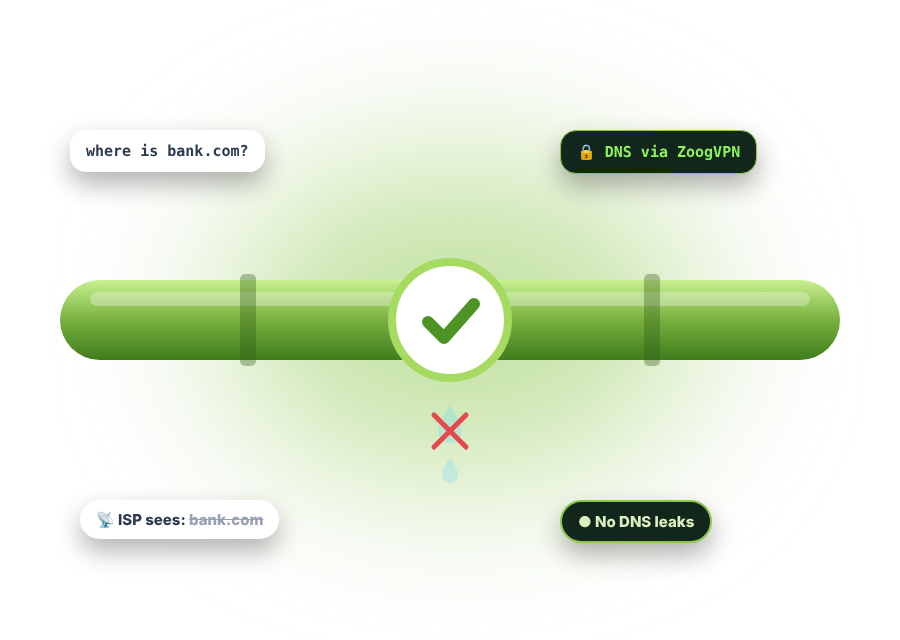
Drück den Button, um zu sehen, welche IP-Adressen dein Browser über WebRTC teilt. Ist dein VPN eingeschaltet, sollte keine davon deine echte IP sein.
Der Test läuft in deinem Browser. Wir speichern deine IP-Adresse nicht.
Drei schnelle Schritte. Du brauchst nur ein paar Minuten.
Schalte dein VPN oder deinen Proxy aus und öffne diese Seite. Die angezeigte IP ist deine öffentliche IP von deinem Internetanbieter. Schreib sie dir auf oder merk sie dir.
Verbinde dich mit einem beliebigen VPN-Server, öffne diese Seite erneut und drück auf Test starten. Prüfe, welche IP-Adressen angezeigt werden.
Zeigt der Test bei aktivem VPN deine echte IP aus Schritt 1, hat dein Browser ein WebRTC-Leak. Eine andere IP bedeutet: Du bist sicher.
WebRTC (Web Real-Time Communication) ist eine Sammlung von Technologien, mit denen sich Browser und Apps direkt miteinander verbinden – ohne Server dazwischen. Dadurch laufen Videoanrufe, Sprachchats, Dateiübertragungen und Livestreams schneller und flüssiger.
Der Haken: Für eine direkte Verbindung müssen beide Seiten die IP-Adresse des jeweils anderen kennen – und genau da können Leaks entstehen.
WebRTC ist Open Source und in fast jeden modernen Browser integriert.

Browserbasierte Anrufe und Meetings verbinden Menschen direkt – mit weniger Verzögerung und klarerem Klang.

Peer-to-Peer-Verbindungen übertragen Videos schneller als serverbasierte Verfahren wie HLS.

Nachrichten und Dateien gehen direkt von Gerät zu Gerät – ohne Kompatibilitätsprobleme.
WebRTC macht deinen Browser schneller, doch viele übersehen, was das für ihre Privatsphäre bedeutet.
Wenn zwei Geräte über WebRTC kommunizieren, erfahren sie gegenseitig ihre IP-Adressen. Jede Website kann deinen Browser nach diesen Informationen fragen – so kann deine echte IP sichtbar werden, selbst wenn dein VPN eingeschaltet ist.
Ein gutes VPN leitet deinen gesamten Datenverkehr über einen verschlüsselten Server, sodass Websites nur die IP des VPN finden können. Das wirkt als echter WebRTC-Leak-Schutz – zusammen mit Schutz vor DNS- und anderen IP-Leaks.
Es gibt mehrere Möglichkeiten, deinen Browser daran zu hindern, deine IP preiszugeben. So schneiden sie im Vergleich ab.
🛡️ 3 Wege
Die beste und einfachste Option. Ein VPN maskiert deine IP, verbirgt deine Identität und stoppt WebRTC-, DNS- und andere IP-Leaks, ohne Funktionen einzuschränken.
ZoogVPN holen
Erweiterungen wie WebRTC Leak Prevent oder WebRTC Control blockieren WebRTC-Anfragen. Sie wirken als Leak-Schutz, andere Leaks sind aber weiterhin möglich.
Browser absichern
In manchen Browsern kannst du WebRTC komplett deaktivieren. Aber Vorsicht: Videoanrufe, Streaming und andere Funktionen könnten dann nicht mehr funktionieren.
ZoogVPN holenJeder Browser geht anders mit WebRTC um. Wähle unten deinen aus. Denk daran: Wenn du WebRTC ausschaltest, können Videoanrufe und manche Streaming-Seiten nicht mehr funktionieren.
Chrome hat keine Einstellung, um WebRTC auszuschalten – am einfachsten geht es mit einer Erweiterung.
In Firefox kannst du WebRTC in den erweiterten Einstellungen ausschalten.
about:config in die Adressleiste ein und drück die Eingabetaste.media.peerconnection.enabled.Safari schränkt standardmäßig ein, was WebRTC teilen darf. Du kannst prüfen, ob diese Einstellung noch aktiv ist.
Edge basiert auf derselben Engine wie Chrome, daher ist eine Erweiterung die einfachste Lösung.
Opera hat eine integrierte WebRTC-Einstellung.
Chrome für Android bietet keine Einstellung mehr, um WebRTC auszuschalten. Am einfachsten schützt du dein Smartphone mit einer VPN-App.
Klare Antworten zu WebRTC, Leaks und VPNs.
Chrome hat dafür keine integrierte Einstellung. Installiere eine Erweiterung aus dem Chrome Web Store, etwa WebRTC Leak Prevent, WebRTC Control oder Easy WebRTC Block: Klick auf Hinzufügen, bestätige mit Erweiterung hinzufügen und aktiviere sie. Einfacher ist ein VPN, das WebRTC-Leaks verhindert.
Gib about:config in die Adressleiste ein, akzeptiere die Warnung, suche nach media.peerconnection.enabled und doppelklicke darauf, sodass der Wert zu false wechselt.
Safari schränkt bereits ein, was WebRTC teilt. Aktiviere unter Einstellungen → Erweitert die Option Funktionen für Webentwickler anzeigen und stell dann im Menü Entwickler → WebRTC sicher, dass Disable ICE Candidate Restrictions nicht angehakt ist.
Notiere dir deine IP bei ausgeschaltetem VPN, verbinde dich dann mit dem VPN und drück oben auf dieser Seite auf Test starten. Erscheint deine echte IP, gibt dein Browser sie preis.
Ja. Ein Leak-Schutz verhindert, dass WebRTC deine echte IP offenlegt. Eine Browser-Erweiterung schützt nur diesen einen Browser und nur vor WebRTC-Leaks, während ein VPN deinen gesamten Datenverkehr vor WebRTC-, DNS- und anderen IP-Leaks schützt.
In der Regel musst du das nicht. Wenn du WebRTC blockierst, können Videoanrufe, Sprachchats und manche Streams nicht mehr funktionieren. Ein VPN mit Leak-Schutz hält deine IP verborgen, während alles weiterhin funktioniert.
WebRTC-Verbindungen sind verschlüsselt, der Inhalt deiner Anrufe und Chats ist also geschützt. Das Datenschutzrisiko besteht darin, dass WebRTC Websites deine IP-Adresse verraten kann.
Ja. Videoanrufe und andere WebRTC-Funktionen laufen mit ZoogVPN ganz normal, und deine echte IP bleibt hinter dem VPN verborgen.
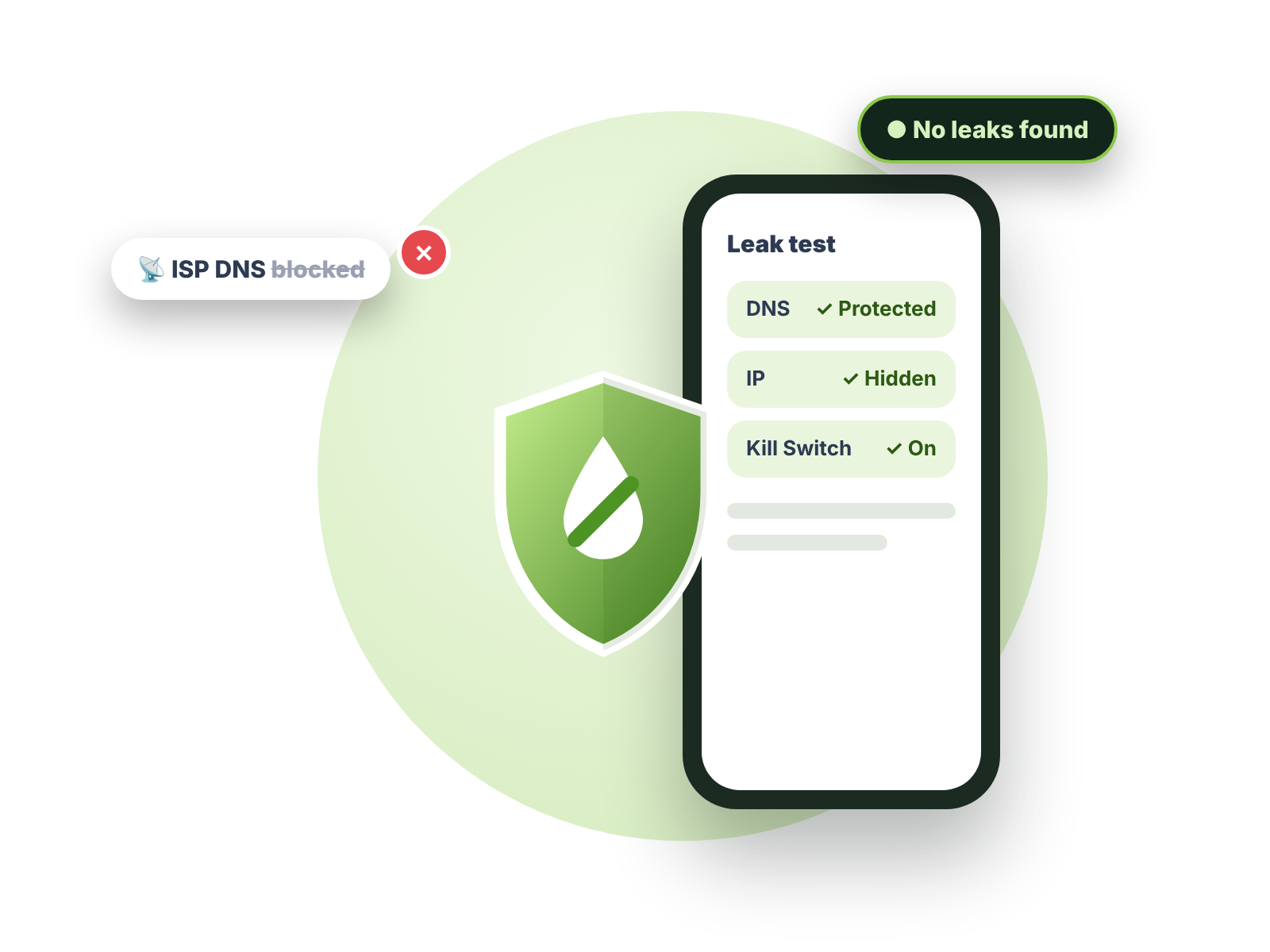
Schutz vor WebRTC-, DNS- und IP-Leaks, eine anonyme IP und ein integrierter Kill Switch – in jeder ZoogVPN-App.
Starte noch heute. Keine Kreditkarte erforderlich.
WebRTC-, DNS- und IP-Leak-Schutz, integrierter Kill Switch und keine Logs – auf bis zu 10 Geräten.