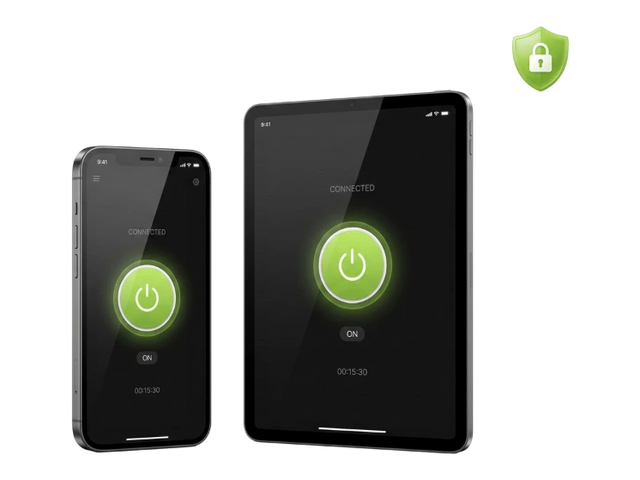
Закройте все утечки с ZoogVPN
Защита от утечек WebRTC, DNS и IP, анонимный IP и встроенный Kill Switch — в каждом приложении ZoogVPN.
Начните сегодня. Банковская карта не нужна.

Проверьте устройство на утечки WebRTC и убедитесь, что браузер не выдаёт ваш реальный IP-адрес, даже когда VPN включён.
Начать →
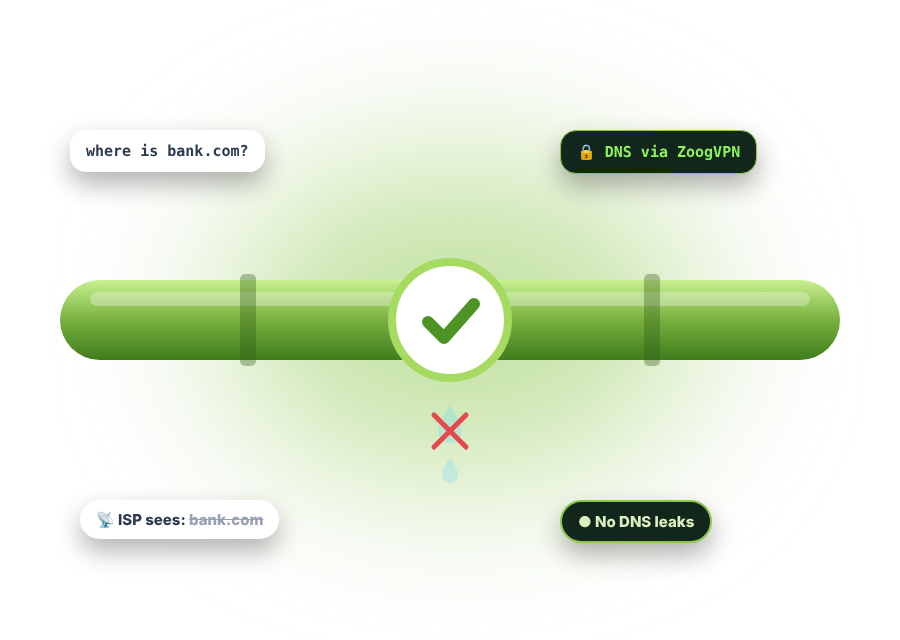
Нажмите кнопку, чтобы узнать, какие IP-адреса ваш браузер передаёт через WebRTC. Если VPN включён, среди них не должно быть вашего реального IP.
Тест выполняется в вашем браузере. Мы не сохраняем ваш IP-адрес.
Три простых шага — всего пара минут.
Отключите VPN или прокси и откройте эту страницу. Показанный IP — ваш публичный IP от интернет-провайдера. Запишите или запомните его.
Подключитесь к любому VPN-серверу, снова откройте эту страницу и нажмите Начать тест. Посмотрите, какие IP-адреса появятся.
Если при включённом VPN тест показывает ваш реальный IP из шага 1, в браузере есть утечка WebRTC. Если IP другой, вы в безопасности.
WebRTC (Web Real-Time Communication) — это набор технологий, который позволяет браузерам и приложениям соединяться друг с другом напрямую, без сервера-посредника. Благодаря этому видеозвонки, голосовые чаты, передача файлов и прямые трансляции работают быстрее и стабильнее.
Подвох в том, что для прямого соединения обеим сторонам нужно знать IP-адреса друг друга, и именно здесь возможны утечки.
WebRTC — технология с открытым исходным кодом, встроенная почти во все современные браузеры.

Звонки и встречи в браузере соединяют людей напрямую: меньше задержек и чище звук.

Прямые P2P-соединения передают видео быстрее, чем серверные технологии вроде HLS.

Сообщения и файлы передаются напрямую между устройствами, без проблем с совместимостью.
WebRTC ускоряет работу браузера, но многие не задумываются, чем это грозит их конфиденциальности.
Когда два устройства общаются через WebRTC, они узнают IP-адреса друг друга. Любой сайт может запросить эти данные у вашего браузера, поэтому ваш реальный IP может стать виден даже при включённом VPN.
Хороший VPN направляет весь трафик через зашифрованный сервер, поэтому сайты могут увидеть только IP VPN-сервера. Это настоящий щит от утечек WebRTC, а вместе с ним — защита от утечек DNS и других утечек IP.
Есть несколько способов не дать браузеру раскрыть ваш IP. Вот как они соотносятся.
🛡️ 3 способа
Лучший и самый простой вариант. VPN маскирует ваш IP, скрывает вашу личность и предотвращает утечки WebRTC, DNS и другие утечки IP, ничего не ломая.
Получить ZoogVPN
Расширения вроде WebRTC Leak Prevent или WebRTC Control блокируют запросы WebRTC. Они работают как щит от утечек, но другие утечки всё же возможны.
Защитите браузер
Некоторые браузеры позволяют полностью отключить WebRTC. Будьте осторожны: видеозвонки, стриминг и другие функции могут перестать работать.
Получить ZoogVPNКаждый браузер работает с WebRTC по-своему. Выберите свой ниже. Учтите, что отключение WebRTC может нарушить работу видеозвонков и некоторых стриминговых сайтов.
В Chrome нет настройки для отключения WebRTC, поэтому проще всего установить расширение.
В Firefox WebRTC можно отключить в расширенных настройках.
about:config в адресную строку и нажмите Enter.media.peerconnection.enabled.Safari по умолчанию ограничивает, какие данные может передавать WebRTC. Вы можете убедиться, что эта настройка по-прежнему включена.
Edge работает на том же движке, что и Chrome, поэтому проще всего установить расширение.
В Opera есть встроенная настройка WebRTC.
В Chrome для Android больше нет настройки для отключения WebRTC. Самый простой способ защитить телефон — VPN-приложение.
Простые ответы о WebRTC, утечках и VPN.
В Chrome нет встроенной настройки для этого. Установите расширение из Интернет-магазина Chrome, например WebRTC Leak Prevent, WebRTC Control или Easy WebRTC Block: нажмите Установить, подтвердите кнопкой Установить расширение и включите его. Проще выбрать VPN, который предотвращает утечки WebRTC.
Введите about:config в адресную строку, примите предупреждение, найдите media.peerconnection.enabled и дважды щёлкните по параметру, чтобы его значение сменилось на false.
Safari и так ограничивает, какие данные передаёт WebRTC. В разделе Настройки → Дополнения отметьте Показывать функции для веб-разработчиков, затем в меню Разработка → WebRTC убедитесь, что пункт Disable ICE Candidate Restrictions не отмечен.
Запомните свой IP при выключенном VPN, затем подключитесь к VPN и нажмите Начать тест вверху этой страницы. Если появится ваш реальный IP, браузер его раскрывает.
Да. Защита от утечек не даёт WebRTC раскрыть ваш реальный IP. Расширение защищает только один браузер и только от утечек WebRTC, а VPN защищает весь ваш трафик от утечек WebRTC, DNS и других утечек IP.
Обычно в этом нет необходимости. Блокировка WebRTC может нарушить работу видеозвонков, голосовых чатов и некоторых стриминговых сервисов. VPN с защитой от утечек скрывает ваш IP, и при этом всё продолжает работать.
Соединения WebRTC зашифрованы, поэтому содержимое звонков и чатов защищено. Риск для конфиденциальности в другом: WebRTC может раскрыть сайтам ваш IP-адрес.
Да. Видеозвонки и другие функции WebRTC нормально работают с ZoogVPN, а ваш реальный IP остаётся скрытым за VPN.
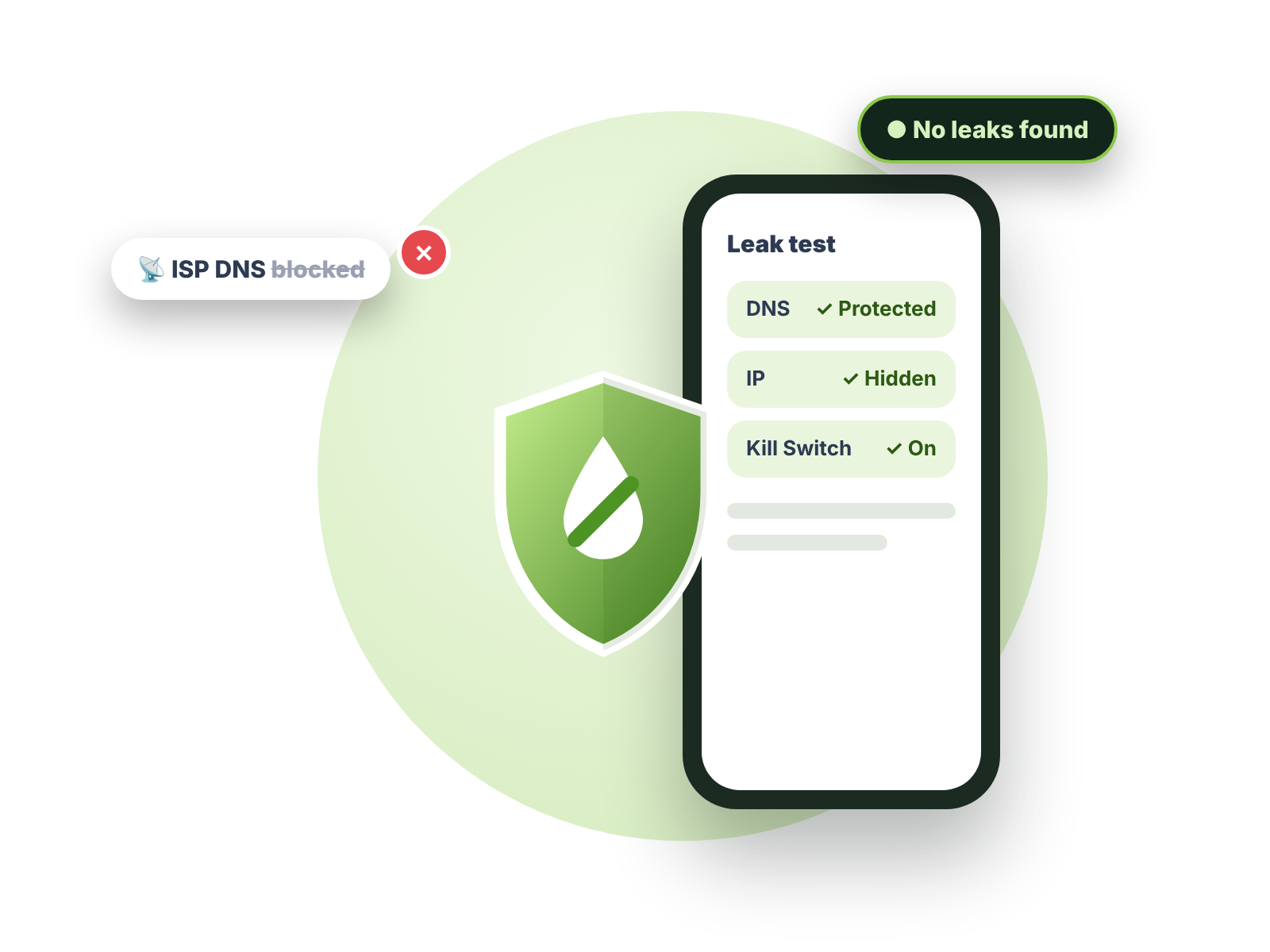
Защита от утечек WebRTC, DNS и IP, анонимный IP и встроенный Kill Switch — в каждом приложении ZoogVPN.
Начните сегодня. Банковская карта не нужна.
Защита от утечек WebRTC, DNS и IP, встроенный Kill Switch и никаких логов — на 10 устройствах.