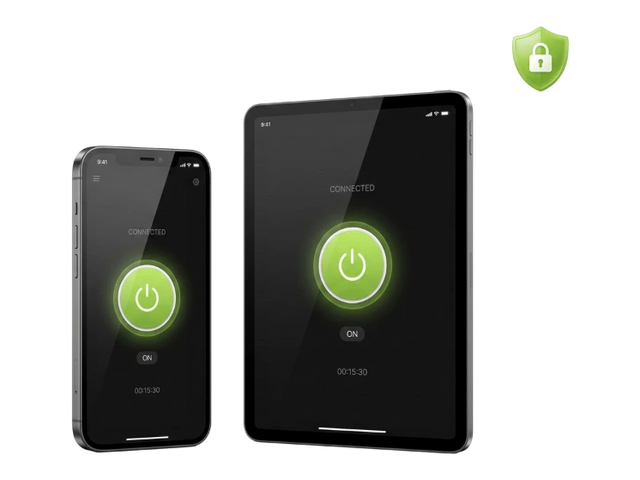


ZoogVPN으로 모든 유출을 차단하세요
WebRTC, DNS, IP 유출 방지, 익명 IP, Kill Switch까지 모든 ZoogVPN 앱에 기본으로 들어 있습니다.
지금 시작하세요. 신용카드가 필요 없습니다.

기기에 WebRTC 유출이 있는지 확인하고, VPN을 켠 상태에서도 브라우저가 실제 IP 주소를 노출하지 않는지 점검하세요.
시작하기 →
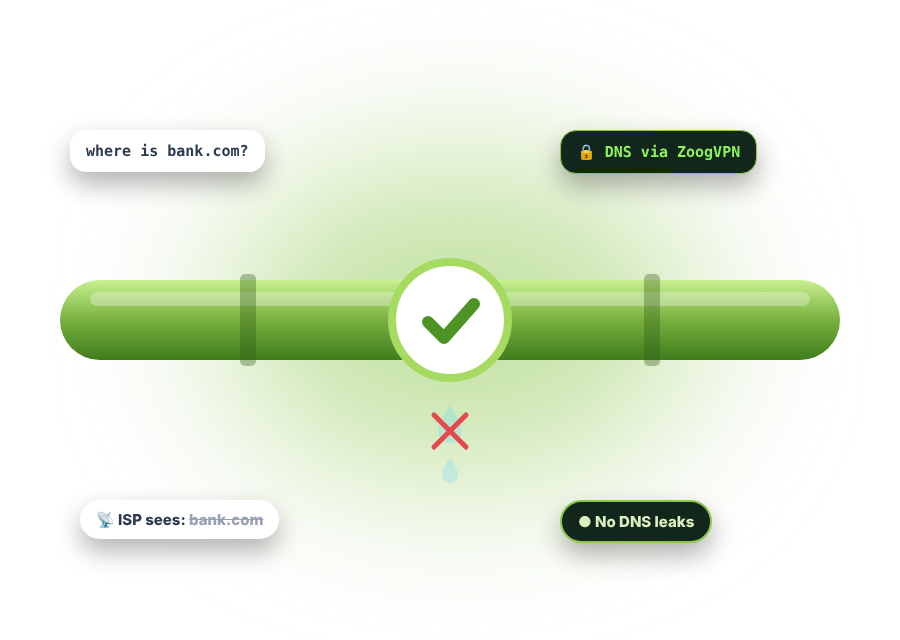
버튼을 눌러 브라우저가 WebRTC를 통해 어떤 IP 주소를 공유하는지 확인하세요. VPN이 켜져 있다면 그중 어느 것도 실제 IP여서는 안 됩니다.
테스트는 브라우저에서 실행됩니다. IP 주소는 저장하지 않습니다.
간단한 세 단계면 됩니다. 몇 분이면 충분합니다.
VPN이나 프록시를 끄고 이 페이지를 여세요. 표시되는 IP는 인터넷 제공업체가 할당한 공인 IP입니다. 적어 두거나 기억해 두세요.
아무 VPN 서버에나 연결한 뒤 이 페이지를 다시 열고 테스트 시작을 누르세요. 어떤 IP 주소가 표시되는지 확인하세요.
VPN을 켠 상태에서 1단계의 실제 IP가 표시된다면 브라우저에 WebRTC 유출이 있는 것입니다. 다른 IP가 표시되면 안전합니다.
WebRTC(Web Real-Time Communication)는 브라우저와 앱이 중간 서버 없이 서로 직접 연결할 수 있게 해 주는 기술 모음입니다. 덕분에 화상 통화, 음성 채팅, 파일 전송, 라이브 스트리밍이 더 빠르고 매끄러워집니다.
문제는 바로 여기에 있습니다. 직접 연결하려면 양쪽이 서로의 IP 주소를 알아야 하고, 이 과정에서 유출이 일어날 수 있습니다.
WebRTC는 브라우저를 더 빠르게 만들어 주지만, 많은 사람들이 개인정보에 미치는 영향은 간과합니다.
두 기기가 WebRTC로 통신하면 서로의 IP 주소를 알게 됩니다. 어떤 웹사이트든 브라우저에 이 정보를 요청할 수 있기 때문에, VPN을 켠 상태에서도 실제 IP가 노출될 수 있습니다.
좋은 VPN은 모든 트래픽을 암호화된 서버로 보내므로 웹사이트가 찾을 수 있는 IP는 VPN의 IP뿐입니다. DNS 및 기타 IP 유출 방지와 함께 진정한 WebRTC 유출 차단막 역할을 합니다.
브라우저의 IP 유출을 막는 방법은 몇 가지가 있습니다. 각각을 비교해 보세요.
🛡️ 3가지 방법
가장 좋고 쉬운 방법입니다. VPN은 IP를 가리고 신원을 숨기며, 어떤 기능도 망가뜨리지 않고 WebRTC, DNS 및 기타 IP 유출을 막아 줍니다.
ZoogVPN 받기
WebRTC Leak Prevent나 WebRTC Control 같은 확장 프로그램은 WebRTC 요청을 차단합니다. 유출 차단막 역할을 하지만 다른 유출은 여전히 발생할 수 있습니다.
브라우저 보호하기
일부 브라우저에서는 WebRTC를 완전히 끌 수 있습니다. 단, 화상 통화, 스트리밍 등 일부 기능이 작동하지 않을 수 있으니 주의하세요.
ZoogVPN 받기브라우저마다 WebRTC를 다루는 방식이 다릅니다. 아래에서 사용 중인 브라우저를 선택하세요. WebRTC를 끄면 화상 통화와 일부 스트리밍 사이트가 작동하지 않을 수 있다는 점에 유의하세요.
Chrome에는 WebRTC를 끄는 설정이 없으므로 확장 프로그램을 쓰는 것이 가장 쉽습니다.
Firefox에서는 고급 설정에서 WebRTC를 끌 수 있습니다.
about:configmedia.peerconnection.enabledSafari는 기본적으로 WebRTC가 공유할 수 있는 정보를 제한합니다. 이 설정이 계속 켜져 있는지 확인할 수 있습니다.
Edge는 Chrome과 같은 엔진을 기반으로 하므로 확장 프로그램을 쓰는 것이 가장 간단합니다.
Opera에는 WebRTC 설정이 기본으로 들어 있습니다.
Android용 Chrome에는 더 이상 WebRTC를 끄는 설정이 없습니다. 휴대폰에서 가장 간단하게 보호받는 방법은 VPN 앱입니다.
WebRTC, 유출, VPN에 대한 알기 쉬운 답변입니다.
Chrome에는 이를 위한 기본 설정이 없습니다. Chrome 웹 스토어에서 WebRTC Leak Prevent, WebRTC Control, Easy WebRTC Block 같은 확장 프로그램을 설치하세요. Chrome에 추가를 클릭하고 확장 프로그램 추가로 확인한 뒤 확장 프로그램을 켜면 됩니다. WebRTC 유출을 막아 주는 VPN을 쓰는 것이 더 간편합니다.
주소 표시줄에 about:config를 입력하고 경고를 수락한 뒤 media.peerconnection.enabled를 검색해 더블 클릭하여 값을 false로 바꾸세요.
Safari는 기본적으로 WebRTC가 공유하는 정보를 제한합니다. 설정 → 고급에서 Show features for web developers에 체크한 다음, Develop → WebRTC 메뉴에서 Disable ICE Candidate Restrictions가 체크되어 있지 않은지 확인하세요.
VPN을 끈 상태에서 IP를 메모해 둔 다음, VPN에 연결하고 이 페이지 상단의 테스트 시작을 누르세요. 실제 IP가 표시된다면 브라우저가 IP를 유출하고 있는 것입니다.
네. 유출 차단 기능은 WebRTC가 실제 IP를 노출하지 못하게 막습니다. 브라우저 확장 프로그램은 해당 브라우저만, 그것도 WebRTC 유출만 막아 주지만, VPN은 모든 트래픽을 WebRTC, DNS 및 기타 IP 유출로부터 보호합니다.
대개는 그럴 필요가 없습니다. WebRTC를 차단하면 화상 통화, 음성 채팅, 일부 스트리밍이 작동하지 않을 수 있습니다. 유출을 막아 주는 VPN을 쓰면 모든 기능이 그대로 작동하면서 IP도 숨길 수 있습니다.
WebRTC 연결은 암호화되므로 통화와 채팅 내용은 보호됩니다. 개인정보 측면의 위험은 WebRTC가 웹사이트에 IP 주소를 노출할 수 있다는 점입니다.
네. ZoogVPN을 사용해도 화상 통화와 기타 WebRTC 기능은 정상적으로 작동하며, 실제 IP는 VPN 뒤에 안전하게 숨겨집니다.
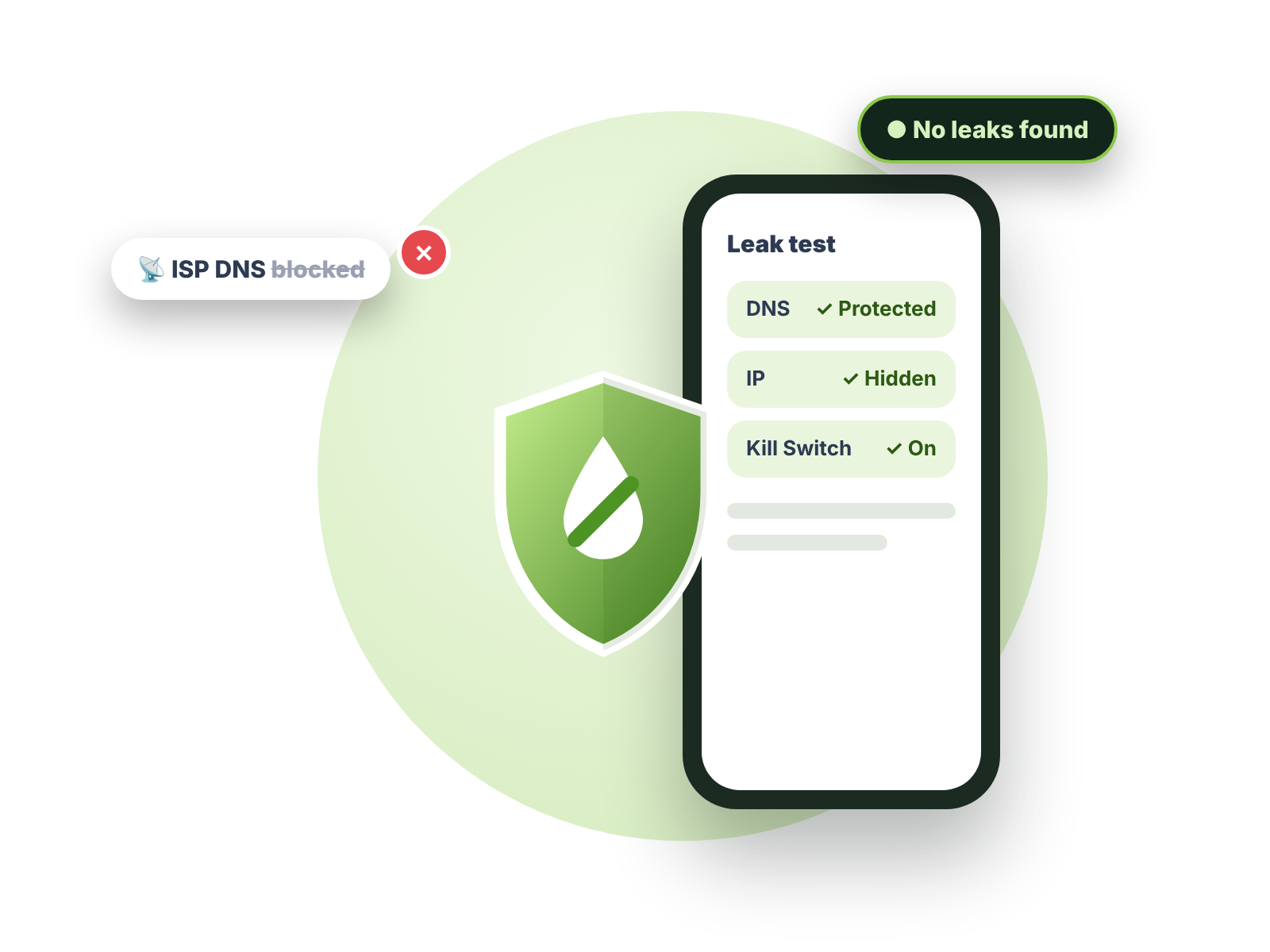
WebRTC, DNS, IP 유출 방지, 익명 IP, Kill Switch까지 모든 ZoogVPN 앱에 기본으로 들어 있습니다.
지금 시작하세요. 신용카드가 필요 없습니다.
WebRTC, DNS 및 IP 유출 방지, Kill Switch 내장, 노로그 정책. 최대 10대 기기에서 사용하세요.