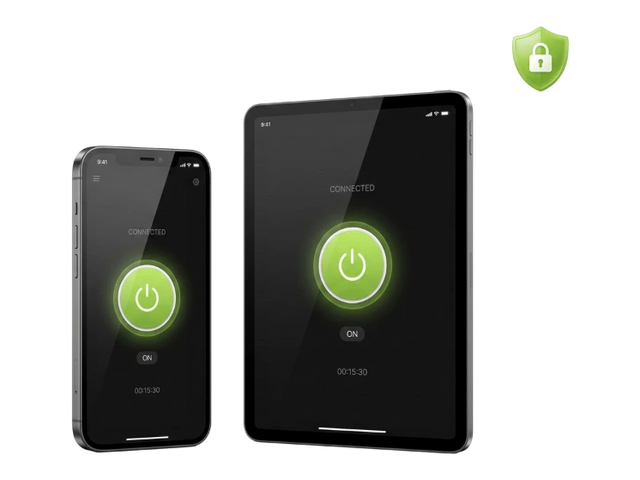
Закрийте всі витоки з ZoogVPN
Захист від витоків WebRTC, DNS та IP, анонімна IP-адреса й вбудований Kill Switch — у кожному застосунку ZoogVPN.
Почніть уже сьогодні. Банківська картка не потрібна.

Перевірте пристрій на витоки WebRTC і переконайтеся, що браузер не видає вашу справжню IP-адресу, навіть коли VPN увімкнено.
Почати →
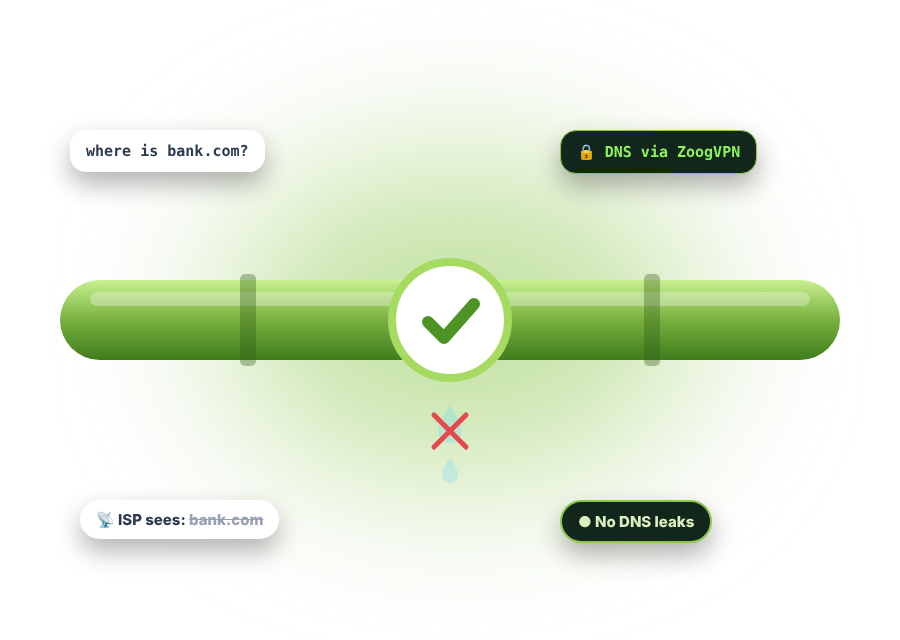
Натисніть кнопку, щоб побачити, якими IP-адресами ваш браузер ділиться через WebRTC. Якщо VPN увімкнено, серед них не має бути вашої справжньої IP-адреси.
Тест працює у вашому браузері. Ми не зберігаємо вашу IP-адресу.
Три швидкі кроки. Знадобиться лише кілька хвилин.
Вимкніть VPN або проксі й відкрийте цю сторінку. Показана IP-адреса — це ваша публічна IP від інтернет-провайдера. Запишіть або запам’ятайте її.
Підключіться до будь-якого VPN-сервера, знову відкрийте цю сторінку й натисніть Почати тест. Перевірте, які IP-адреси з’являться.
Якщо з увімкненим VPN тест показує вашу справжню IP-адресу з кроку 1, у браузері є витік WebRTC. Інша IP-адреса означає, що ви в безпеці.
WebRTC (Web Real-Time Communication) — це набір технологій, які дають змогу браузерам і застосункам з’єднуватися напряму, без сервера-посередника. Завдяки цьому відеодзвінки, голосові чати, передавання файлів і прямі трансляції працюють швидше й плавніше.
Але є нюанс: щоб з’єднатися напряму, обидві сторони мають знати IP-адреси одна одної — і саме тут можуть статися витоки.
WebRTC — технологія з відкритим кодом, вбудована майже в кожен сучасний браузер.

Дзвінки й зустрічі в браузері з’єднують людей напряму — з меншою затримкою та чистішим звуком.

З’єднання peer-to-peer передають відео швидше, ніж серверні методи на кшталт HLS.

Повідомлення й файли передаються безпосередньо між пристроями, без проблем із сумісністю.
WebRTC робить браузер швидшим, але багато хто не замислюється, що це означає для конфіденційності.
Коли два пристрої спілкуються через WebRTC, вони дізнаються IP-адреси один одного. Будь-який сайт може запитати цю інформацію у вашого браузера, тож ваша справжня IP-адреса може з’явитися навіть з увімкненим VPN.
Хороший VPN спрямовує весь ваш трафік через зашифрований сервер, тож сайти можуть знайти лише IP-адресу VPN. Це справжній захист від витоків WebRTC, а разом із ним — від витоків DNS та інших витоків IP.
Є кілька способів не дати браузеру розкрити вашу IP-адресу. Ось як вони відрізняються.
🛡️ 3 способи
Найкращий і найпростіший варіант. VPN маскує вашу IP-адресу, приховує вашу особу й зупиняє витоки WebRTC, DNS та інші витоки IP, нічого не ламаючи.
Отримати ZoogVPN
Розширення на кшталт WebRTC Leak Prevent або WebRTC Control блокують запити WebRTC. Вони захищають від витоку, але інші витоки все одно можливі.
Захистіть свій браузер
Деякі браузери дають змогу повністю вимкнути WebRTC. Але обережно: відеодзвінки, стримінг та інші функції можуть перестати працювати.
Отримати ZoogVPNКожен браузер працює з WebRTC по-своєму. Оберіть свій нижче. Пам’ятайте: вимкнення WebRTC може зламати відеодзвінки й деякі стримінгові сайти.
У Chrome немає налаштування для вимкнення WebRTC, тож найпростіше — встановити розширення.
У Firefox WebRTC можна вимкнути в розширених налаштуваннях.
about:config в адресному рядку й натисніть Enter.media.peerconnection.enabled.Safari за замовчуванням обмежує, чим може ділитися WebRTC. Ви можете перевірити, чи це налаштування досі ввімкнене.
Edge працює на тому ж рушії, що й Chrome, тож найпростіше — встановити розширення.
В Opera є вбудоване налаштування WebRTC.
У Chrome для Android більше немає налаштування для вимкнення WebRTC. Найпростіший спосіб захиститися на телефоні — застосунок VPN.
Прості відповіді про WebRTC, витоки й VPN.
У Chrome немає вбудованого налаштування для цього. Установіть розширення з Chrome Web Store, наприклад WebRTC Leak Prevent, WebRTC Control або Easy WebRTC Block: натисніть Додати в Chrome, підтвердьте кнопкою Додати розширення, а потім увімкніть його. Простіший варіант — VPN, який запобігає витокам WebRTC.
Введіть about:config в адресному рядку, прийміть попередження, знайдіть media.peerconnection.enabled і двічі клацніть по ньому, щоб значення змінилося на false.
Safari і так обмежує, чим ділиться WebRTC. У Settings → Advanced поставте позначку Show features for web developers, а потім у меню Develop → WebRTC переконайтеся, що пункт Disable ICE Candidate Restrictions не позначено.
Запам’ятайте свою IP-адресу з вимкненим VPN, потім підключіться до VPN і натисніть Почати тест угорі цієї сторінки. Якщо з’явиться ваша справжня IP-адреса, браузер її розкриває.
Так. Захист від витоків не дає WebRTC розкрити вашу справжню IP-адресу. Розширення для браузера захищає лише цей браузер і лише від витоків WebRTC, а VPN захищає весь ваш трафік від витоків WebRTC, DNS та інших витоків IP.
Зазвичай у цьому немає потреби. Блокування WebRTC може зламати відеодзвінки, голосові чати й деякі стримінгові сервіси. VPN, який запобігає витокам, приховує вашу IP-адресу, і все при цьому працює.
З’єднання WebRTC зашифровані, тож вміст ваших дзвінків і чатів захищено. Ризик для конфіденційності полягає в тому, що WebRTC може розкрити вашу IP-адресу сайтам.
Так. Відеодзвінки та інші функції WebRTC працюють як завжди з ZoogVPN, а ваша справжня IP-адреса залишається прихованою за VPN.
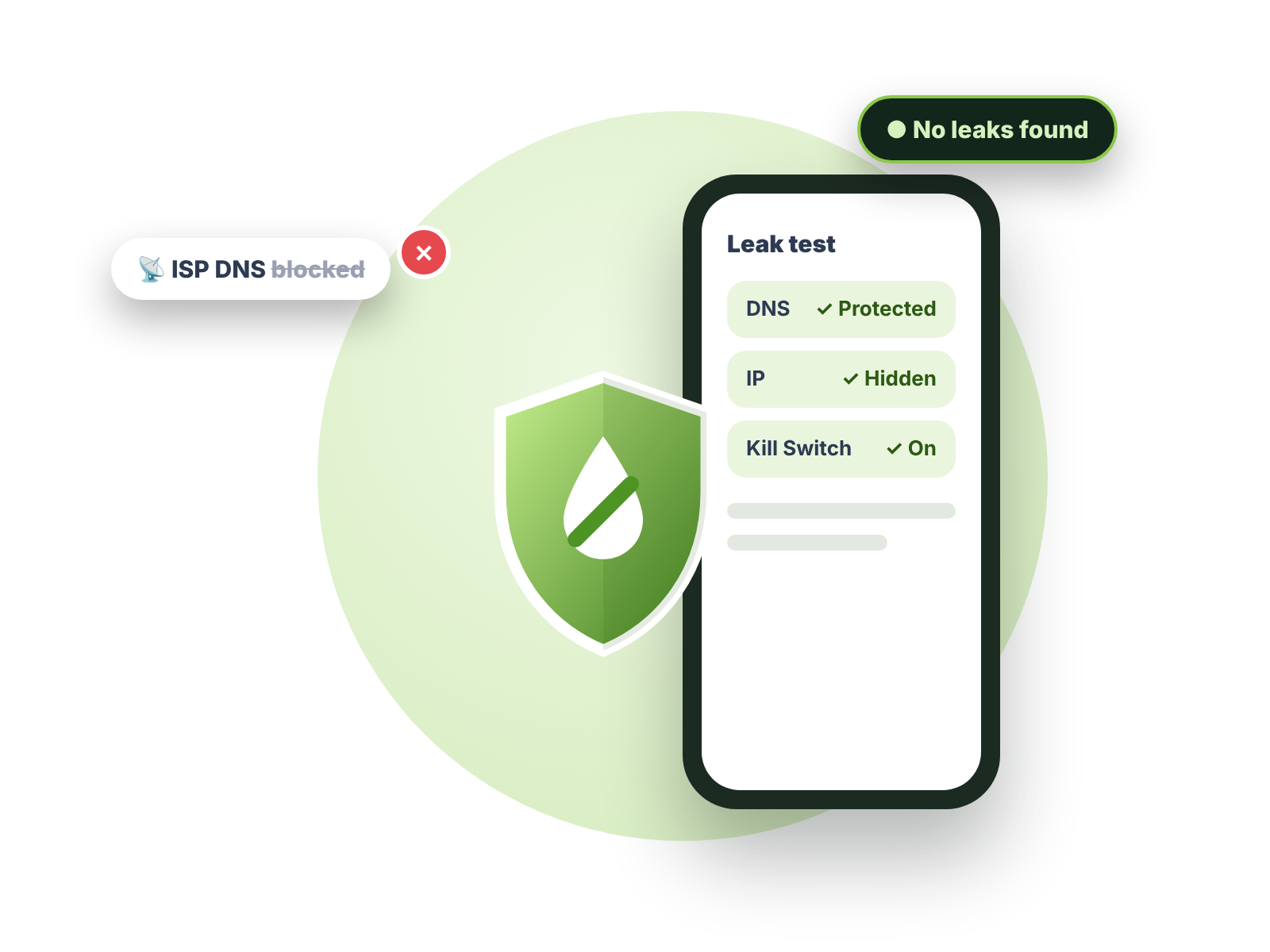
Захист від витоків WebRTC, DNS та IP, анонімна IP-адреса й вбудований Kill Switch — у кожному застосунку ZoogVPN.
Почніть уже сьогодні. Банківська картка не потрібна.
Захист від витоків WebRTC, DNS та IP, вбудований Kill Switch і жодних логів — до 10 пристроїв одночасно.