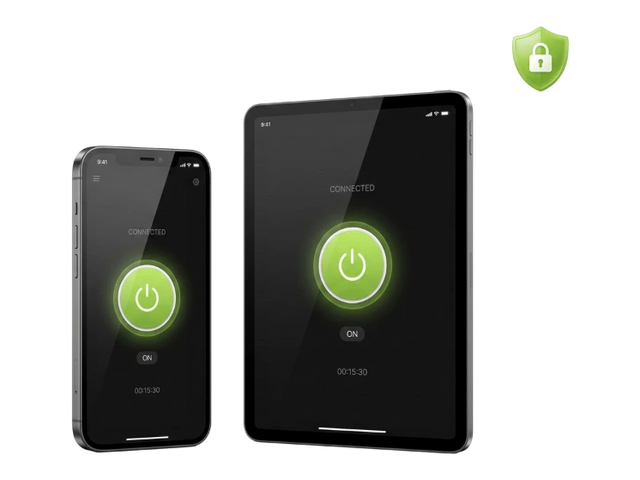
Colmatez toutes les fuites avec ZoogVPN
Protection contre les fuites WebRTC, DNS et IP, IP anonyme et Kill Switch intégré, dans chaque application ZoogVPN.
Commencez dès aujourd’hui. Aucune carte bancaire requise.

Vérifiez que votre appareil ne présente pas de fuite WebRTC et que votre navigateur ne divulgue pas votre adresse IP réelle, même avec votre VPN activé.
Commencer →
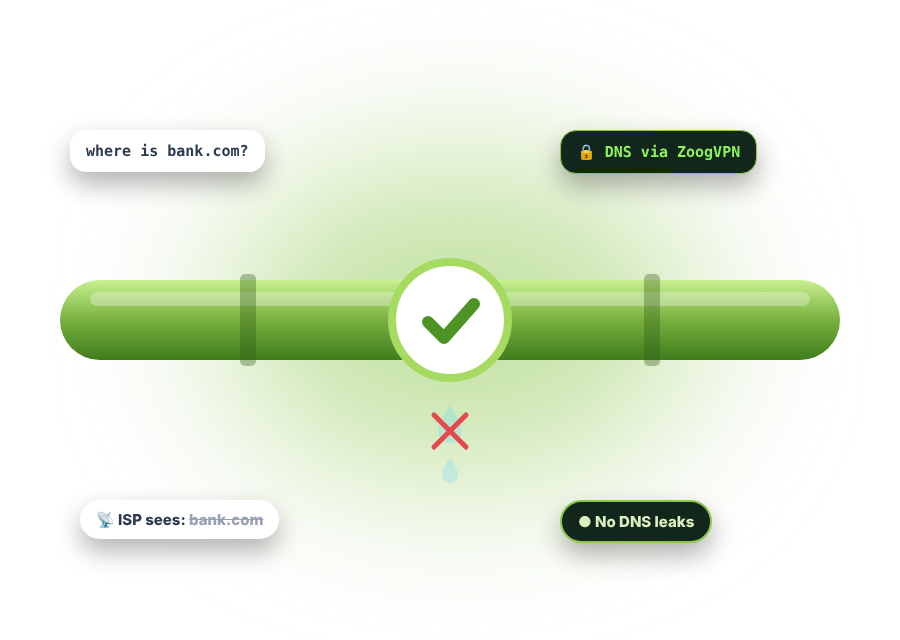
Appuyez sur le bouton pour voir quelles adresses IP votre navigateur partage via WebRTC. Si votre VPN est activé, aucune ne doit être votre IP réelle.
Le test s’exécute dans votre navigateur. Nous ne conservons pas votre adresse IP.
Trois étapes rapides. Quelques minutes suffisent.
Désactivez votre VPN ou votre proxy et ouvrez cette page. L’IP affichée est votre IP publique attribuée par votre fournisseur d’accès. Notez-la ou retenez-la.
Connectez-vous à n’importe quel serveur VPN, rouvrez cette page et appuyez sur Lancer le test. Regardez quelles adresses IP apparaissent.
Si le test affiche votre IP réelle de l’étape 1 alors que le VPN est activé, votre navigateur a une fuite WebRTC. Une IP différente signifie que vous êtes protégé.
WebRTC (Web Real-Time Communication) est un ensemble de technologies qui permet aux navigateurs et aux applications de se connecter directement entre eux, sans serveur intermédiaire. Les appels vidéo, chats vocaux, transferts de fichiers et diffusions en direct sont ainsi plus rapides et plus fluides.
Le hic : pour se connecter directement, chaque côté doit connaître l’adresse IP de l’autre, et c’est là que les fuites peuvent se produire.
WebRTC est open source et intégré à presque tous les navigateurs modernes.

Les appels et réunions dans le navigateur relient directement les participants, pour moins de latence et un son plus clair.

Les connexions pair-à-pair transmettent la vidéo plus vite que les méthodes basées sur un serveur, comme HLS.

Messages et fichiers passent directement d’un appareil à l’autre, sans souci de compatibilité.
WebRTC accélère votre navigateur, mais beaucoup négligent ce que cela implique pour leur vie privée.
Lorsque deux appareils communiquent via WebRTC, ils découvrent l’adresse IP l’un de l’autre. N’importe quel site peut demander cette information à votre navigateur : votre IP réelle peut donc apparaître même avec votre VPN activé.
Un bon VPN fait passer tout votre trafic par un serveur chiffré : la seule IP que les sites peuvent trouver est celle du VPN. C’est un véritable bouclier contre les fuites WebRTC, doublé d’une protection contre les fuites DNS et autres fuites IP.
Il existe plusieurs façons d’empêcher votre navigateur de divulguer votre IP. Voici comment elles se comparent.
🛡️ 3 méthodes
La solution la meilleure et la plus simple. Un VPN masque votre IP, protège votre identité et bloque les fuites WebRTC, DNS et autres fuites IP, sans désactiver aucune fonctionnalité.
Obtenir ZoogVPN
Des extensions comme WebRTC Leak Prevent ou WebRTC Control bloquent les requêtes WebRTC. Elles font office de bouclier anti-fuite, mais d’autres fuites restent possibles.
Sécuriser votre navigateur
Certains navigateurs permettent de désactiver complètement WebRTC. Attention : les appels vidéo, le streaming et d’autres fonctionnalités risquent de ne plus fonctionner.
Obtenir ZoogVPNChaque navigateur gère WebRTC différemment. Choisissez le vôtre ci-dessous. Attention : désactiver WebRTC peut empêcher les appels vidéo et certains sites de streaming de fonctionner.
Chrome n’a pas de réglage pour désactiver WebRTC : le plus simple est d’utiliser une extension.
Firefox permet de désactiver WebRTC dans ses paramètres avancés.
about:config dans la barre d’adresse et appuyez sur Entrée.media.peerconnection.enabled.Safari limite par défaut ce que WebRTC peut partager. Vous pouvez vérifier que ce réglage est toujours actif.
Edge repose sur le même moteur que Chrome : une extension est donc l’option la plus simple.
Opera intègre un réglage WebRTC.
Chrome pour Android ne propose plus de réglage pour désactiver WebRTC. Le plus simple pour rester protégé sur votre téléphone est une application VPN.
Des réponses claires sur WebRTC, les fuites et les VPN.
Chrome n’a pas de réglage intégré pour cela. Installez une extension depuis le Chrome Web Store, comme WebRTC Leak Prevent, WebRTC Control ou Easy WebRTC Block : cliquez sur Ajouter à Chrome, confirmez avec Ajouter l’extension, puis activez-la. Un VPN qui empêche les fuites WebRTC reste l’option la plus simple.
Saisissez about:config dans la barre d’adresse, acceptez l’avertissement, recherchez media.peerconnection.enabled et double-cliquez dessus pour que la valeur passe à false.
Safari limite déjà ce que WebRTC partage. Dans Réglages → Avancés, cochez Afficher les fonctionnalités pour les développeurs web, puis dans le menu Développement → WebRTC, vérifiez que Disable ICE Candidate Restrictions n’est pas coché.
Notez votre IP avec le VPN désactivé, puis connectez-vous au VPN et appuyez sur Lancer le test en haut de cette page. Si votre IP réelle apparaît, votre navigateur la divulgue.
Oui. Un bouclier anti-fuite empêche WebRTC d’exposer votre IP réelle. Une extension ne protège que le navigateur concerné, et uniquement contre les fuites WebRTC, alors qu’un VPN protège tout votre trafic contre les fuites WebRTC, DNS et autres fuites IP.
En général, ce n’est pas nécessaire. Bloquer WebRTC peut empêcher les appels vidéo, les chats vocaux et certains services de streaming de fonctionner. Un VPN qui empêche les fuites garde votre IP masquée tout en laissant tout fonctionner.
Les connexions WebRTC sont chiffrées : le contenu de vos appels et de vos chats est donc protégé. Le risque pour la vie privée, c’est que WebRTC peut révéler votre adresse IP aux sites web.
Oui. Les appels vidéo et les autres fonctionnalités WebRTC fonctionnent normalement avec ZoogVPN, et votre IP réelle reste masquée derrière le VPN.
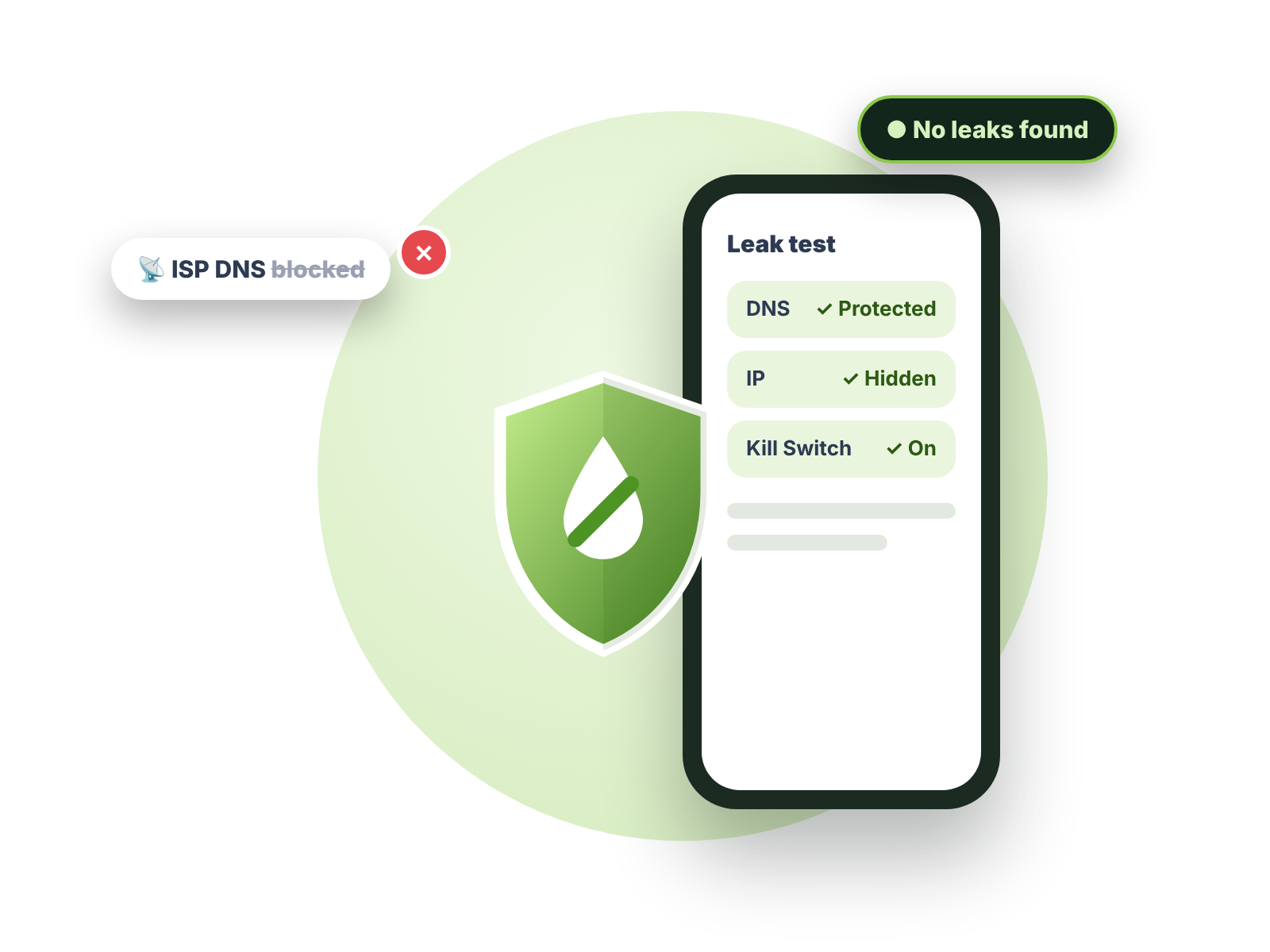
Protection contre les fuites WebRTC, DNS et IP, IP anonyme et Kill Switch intégré, dans chaque application ZoogVPN.
Commencez dès aujourd’hui. Aucune carte bancaire requise.
Protection contre les fuites WebRTC, DNS et IP, Kill Switch intégré et zéro log, sur 10 appareils maximum.