Chiudi ogni leak con ZoogVPN
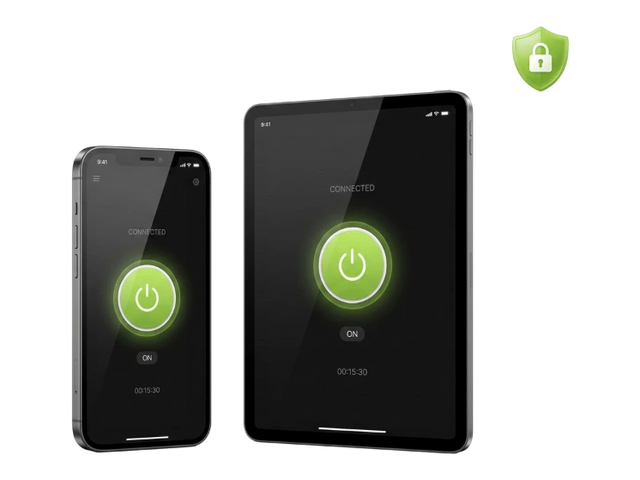
Protezione da WebRTC, DNS e IP leak, un IP anonimo e un Kill Switch integrato, in ogni app ZoogVPN.
Inizia oggi. Nessuna carta di credito richiesta.

Verifica che il tuo dispositivo non abbia WebRTC leak e che il browser non riveli il tuo IP reale, anche con la VPN attiva.
Inizia ora →
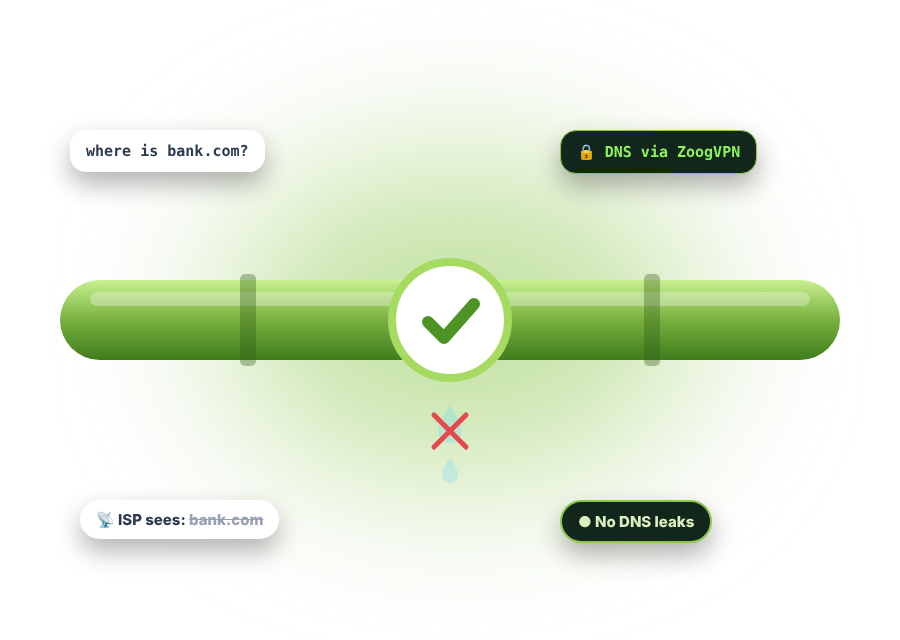
Premi il pulsante per vedere quali indirizzi IP il tuo browser condivide tramite WebRTC. Se la VPN è attiva, nessuno di questi dovrebbe essere il tuo IP reale.
Il test funziona nel tuo browser. Non salviamo il tuo indirizzo IP.
Tre passaggi veloci. Bastano un paio di minuti.
Disattiva la VPN o il proxy e apri questa pagina. L’IP mostrato è il tuo IP pubblico assegnato dal provider internet. Annotalo o memorizzalo.
Connettiti a un qualsiasi server VPN, riapri questa pagina e premi Avvia test. Controlla quali indirizzi IP compaiono.
Se con la VPN attiva il test mostra il tuo IP reale del Passo 1, il tuo browser ha un WebRTC leak. Un IP diverso significa che sei al sicuro.
WebRTC (Web Real-Time Communication) è un insieme di tecnologie che permette a browser e app di connettersi direttamente tra loro, senza un server nel mezzo. Così videochiamate, chat vocali, trasferimenti di file e dirette streaming sono più veloci e fluidi.
Il rovescio della medaglia: per connettersi direttamente, entrambe le parti devono conoscere l’indirizzo IP dell’altra, ed è qui che possono verificarsi i leak.
WebRTC è open source ed è integrato in quasi tutti i browser moderni.

Chiamate e riunioni dal browser collegano le persone direttamente, con meno ritardo e un audio più nitido.

Le connessioni peer-to-peer trasmettono il video più velocemente dei metodi basati su server come HLS.

Messaggi e file passano direttamente da un dispositivo all'altro, senza problemi di compatibilità.
WebRTC rende il browser più veloce, ma molti trascurano cosa significa per la loro privacy.
Quando due dispositivi comunicano tramite WebRTC, conoscono i rispettivi indirizzi IP. Qualsiasi sito può chiedere queste informazioni al tuo browser, quindi il tuo IP reale può comparire anche con la VPN attiva.
Una buona VPN instrada tutto il traffico attraverso un server crittografato, così l’unico IP che i siti possono trovare è quello della VPN. Funziona come un vero scudo contro i WebRTC leak, insieme alla protezione dai DNS leak e da altri IP leak.
Ci sono vari modi per impedire al browser di rivelare il tuo IP. Ecco come si confrontano.
🛡️ 3 modi
L'opzione migliore e più semplice. Una VPN maschera il tuo IP, nasconde la tua identità e blocca WebRTC leak, DNS leak e altri IP leak, senza compromettere alcuna funzione.
Scarica ZoogVPN
Estensioni come WebRTC Leak Prevent o WebRTC Control bloccano le richieste WebRTC. Fanno da scudo contro i leak, ma altri leak restano possibili.
Proteggi il tuo browser
Alcuni browser permettono di disattivare completamente WebRTC. Attenzione: videochiamate, streaming e altre funzioni potrebbero smettere di funzionare.
Scarica ZoogVPNOgni browser gestisce WebRTC in modo diverso. Scegli il tuo qui sotto. Tieni presente che disattivare WebRTC può compromettere le videochiamate e alcuni siti di streaming.
Chrome non ha un’impostazione per disattivare WebRTC, quindi il modo più semplice è un’estensione.
Firefox ti permette di disattivare WebRTC nelle impostazioni avanzate.
about:config nella barra degli indirizzi e premi Invio.media.peerconnection.enabled.Safari limita per impostazione predefinita ciò che WebRTC può condividere. Puoi verificare che questa impostazione sia ancora attiva.
Edge si basa sullo stesso motore di Chrome, quindi un’estensione è l’opzione più semplice.
Opera ha un’impostazione WebRTC integrata.
Chrome per Android non ha più un’impostazione per disattivare WebRTC. Il modo più semplice per proteggerti sul telefono è un’app VPN.
Risposte chiare su WebRTC, leak e VPN.
Chrome non ha un’impostazione integrata per farlo. Installa un’estensione dal Chrome Web Store, come WebRTC Leak Prevent, WebRTC Control o Easy WebRTC Block: clicca su Aggiungi a Chrome, conferma con Aggiungi estensione e poi attivala. Una VPN che previene i WebRTC leak è l’opzione più semplice.
Digita about:config nella barra degli indirizzi, accetta l’avviso, cerca media.peerconnection.enabled e fai doppio clic in modo che diventi false.
Safari limita già ciò che WebRTC condivide. In Impostazioni → Avanzate, spunta Show features for web developers, poi nel menu Develop → WebRTC assicurati che Disable ICE Candidate Restrictions non sia spuntato.
Annota il tuo IP con la VPN spenta, poi connettiti alla VPN e premi Avvia test in cima a questa pagina. Se compare il tuo IP reale, il tuo browser lo sta rivelando.
Sì. Uno scudo contro i leak impedisce a WebRTC di esporre il tuo IP reale. Un’estensione protegge solo quel browser e solo dai WebRTC leak, mentre una VPN protegge tutto il tuo traffico da WebRTC leak, DNS leak e altri IP leak.
Di solito non serve. Bloccare WebRTC può compromettere videochiamate, chat vocali e alcuni servizi di streaming. Una VPN che previene i leak tiene nascosto il tuo IP mentre tutto continua a funzionare.
Le connessioni WebRTC sono crittografate, quindi il contenuto di chiamate e chat è protetto. Il rischio per la privacy è che WebRTC può rivelare il tuo indirizzo IP ai siti web.
Sì. Le videochiamate e le altre funzioni WebRTC funzionano normalmente con ZoogVPN, e il tuo IP reale resta nascosto dietro la VPN.
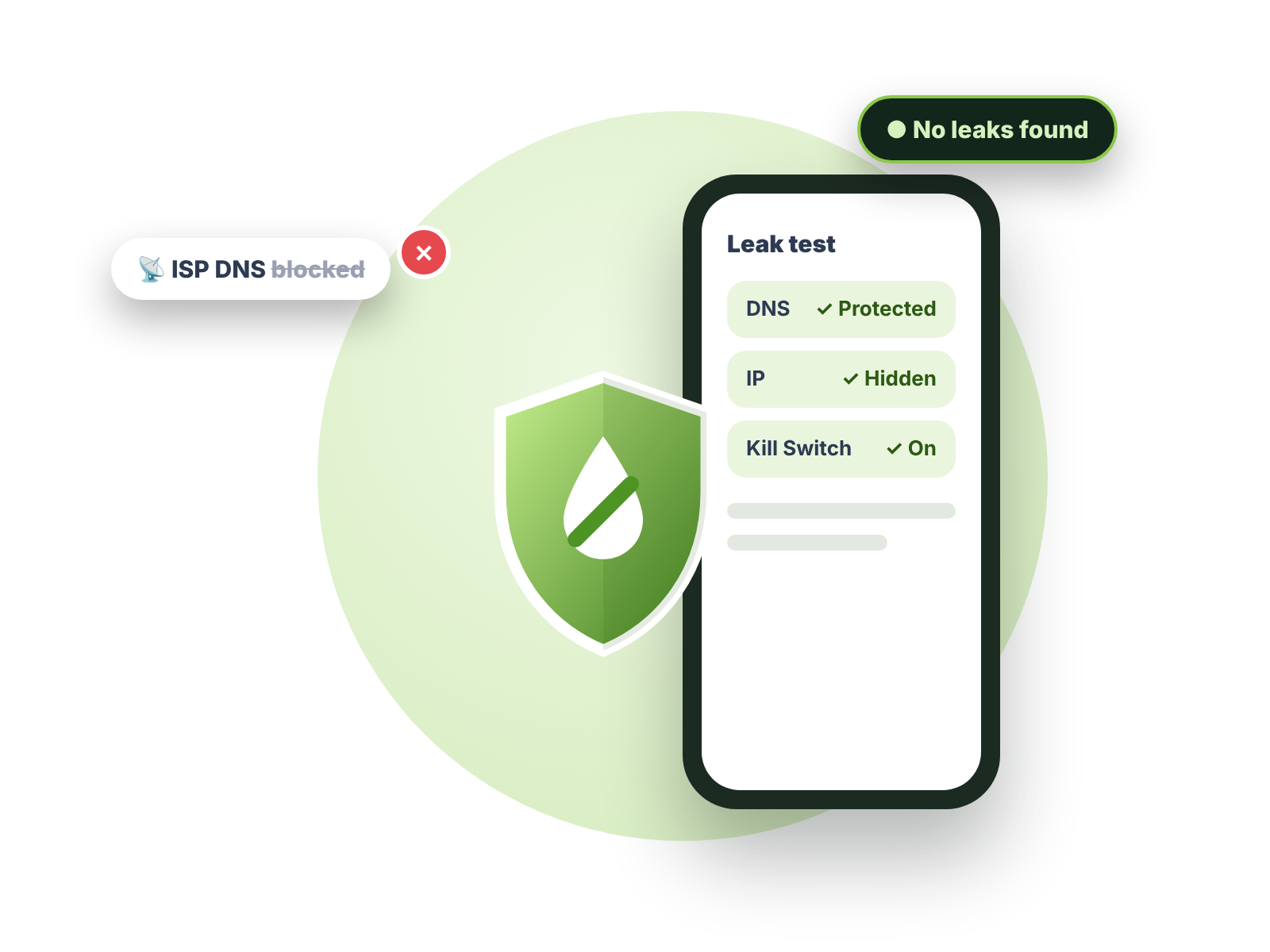
Protezione da WebRTC, DNS e IP leak, un IP anonimo e un Kill Switch integrato, in ogni app ZoogVPN.
Inizia oggi. Nessuna carta di credito richiesta.
Protezione da WebRTC, DNS e IP leak, Kill Switch integrato e zero log, su un massimo di 10 dispositivi.