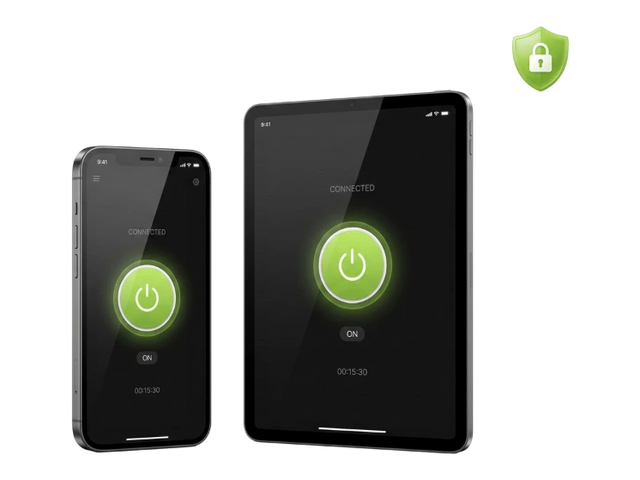
أغلق كل التسرّبات مع ZoogVPN
حماية من تسرّب WebRTC وDNS وIP، وعنوان IP مجهول الهوية، وKill Switch مدمج، في كل تطبيقات ZoogVPN.
ابدأ اليوم. لا حاجة إلى بطاقة ائتمان.

افحص جهازك بحثًا عن تسرّبات WebRTC، وتأكد من أن متصفحك لا يكشف عنوان IP الحقيقي، حتى عند تشغيل VPN.
ابدأ الآن ←
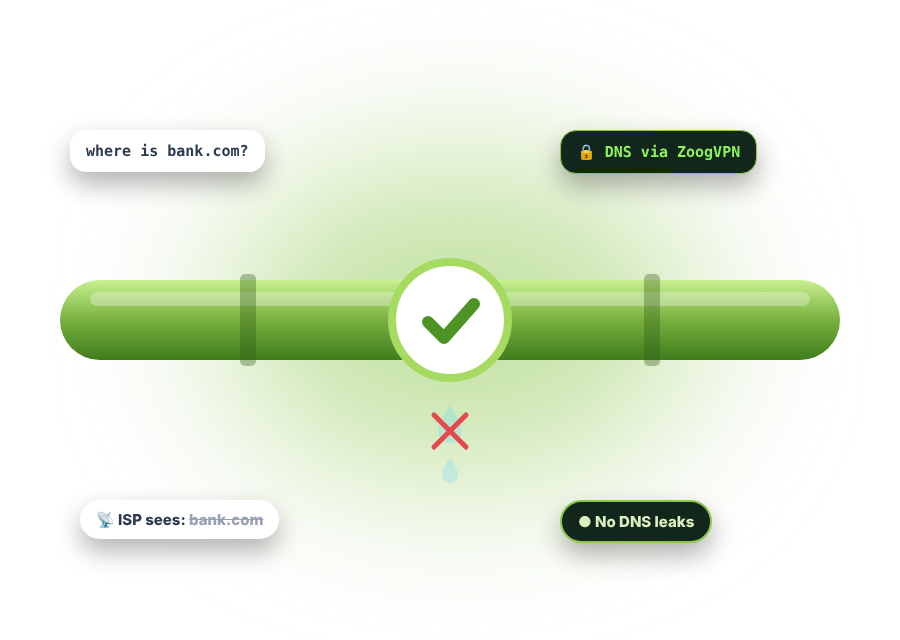
اضغط على الزر لترى عناوين IP التي يشاركها متصفحك عبر WebRTC. إذا كان VPN مشغّلًا، فلا ينبغي أن يكون أي منها عنوان IP الحقيقي.
يعمل الاختبار في متصفحك. لا نحتفظ بعنوان IP الخاص بك.
ثلاث خطوات سريعة لا تستغرق سوى دقيقتين.
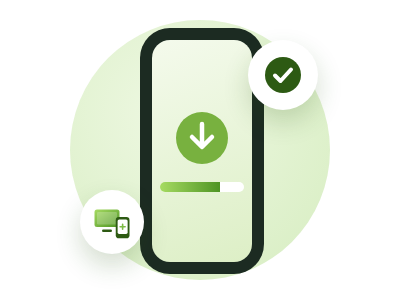
أوقف VPN أو البروكسي وافتح هذه الصفحة. عنوان IP الظاهر هو عنوانك العام من مزوّد الإنترنت. دوّنه أو احفظه في ذاكرتك.
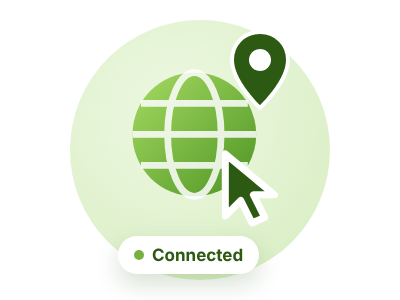
اتصل بأي خادم VPN، ثم افتح هذه الصفحة مجددًا واضغط على ابدأ الاختبار. تحقّق من عناوين IP التي تظهر.
إذا أظهر الاختبار عنوان IP الحقيقي من الخطوة 1 أثناء تشغيل VPN، فمتصفحك يعاني تسرّب WebRTC. أما ظهور عنوان IP مختلف فيعني أنك في أمان.
WebRTC (الاتصال الفوري عبر الويب) مجموعة من التقنيات تتيح للمتصفحات والتطبيقات الاتصال ببعضها مباشرةً دون خادم وسيط. وهذا يجعل مكالمات الفيديو والدردشات الصوتية ونقل الملفات والبث المباشر أسرع وأكثر سلاسة.
لكن المشكلة: للاتصال المباشر، يحتاج كل طرف إلى معرفة عنوان IP للطرف الآخر، وهنا قد تحدث التسرّبات.
WebRTC مفتوح المصدر ومدمج في جميع المتصفحات الحديثة تقريبًا.

تربط المكالمات والاجتماعات عبر المتصفح الأشخاص مباشرةً، لتأخير أقل وصوت أوضح.

ترسل الاتصالات من نظير إلى نظير الفيديو أسرع من الطرق المعتمدة على الخوادم مثل HLS.
تنتقل الرسائل النصية والملفات مباشرةً بين الأجهزة، دون القلق بشأن التوافق.
يجعل WebRTC متصفحك أسرع، لكن كثيرين يغفلون عن تأثيره في خصوصيتهم.
عندما يتواصل جهازان عبر WebRTC، يعرف كل منهما عنوان IP للآخر. ويمكن لأي موقع أن يطلب هذه المعلومات من متصفحك، لذا قد يظهر عنوان IP الحقيقي حتى عند تشغيل VPN.
يوجّه VPN الجيد كل حركة بياناتك عبر خادم مشفّر، فلا تجد المواقع سوى عنوان IP الخاص بـVPN. وهذا درع حقيقي ضد تسرّب WebRTC، إلى جانب الحماية من تسرّب DNS وتسرّبات IP الأخرى.
هناك عدة طرق لمنع متصفحك من تسريب عنوان IP. إليك مقارنة بينها.
🛡️ 3 طرق
الخيار الأفضل والأسهل. يخفي VPN عنوان IP وهويتك، ويمنع تسرّبات WebRTC وDNS وIP الأخرى، دون تعطيل أي ميزات.
احصل على ZoogVPN
تحظر إضافات مثل WebRTC Leak Prevent أو WebRTC Control طلبات WebRTC. وهي تعمل كدرع ضد التسرّب، لكن تسرّبات أخرى تبقى ممكنة.
أمّن متصفحك
تتيح لك بعض المتصفحات تعطيل WebRTC بالكامل. لكن انتبه: قد تتوقف مكالمات الفيديو والبث وميزات أخرى عن العمل.
احصل على ZoogVPNيتعامل كل متصفح مع WebRTC بطريقة مختلفة. اختر متصفحك أدناه، وتذكّر أن إيقاف WebRTC قد يعطّل مكالمات الفيديو وبعض مواقع البث.
لا يحتوي Chrome على إعداد لإيقاف WebRTC، لذا فأسهل طريقة هي استخدام إضافة.
يتيح لك Firefox إيقاف WebRTC من إعداداته المتقدمة.
about:config في شريط العنوان واضغط على Enter.media.peerconnection.enabled.يقيّد Safari افتراضيًا ما يمكن أن يشاركه WebRTC، ويمكنك التحقق من أن هذا الإعداد لا يزال مفعّلًا.
يعتمد Edge على المحرك نفسه الذي يعمل به Chrome، لذا فالإضافة هي الخيار الأبسط.
يحتوي Opera على إعداد مدمج لـWebRTC.
لم يعد Chrome لنظام Android يتضمن إعدادًا لإيقاف WebRTC، وأبسط طريقة للبقاء محميًا على هاتفك هي تطبيق VPN.
إجابات واضحة عن WebRTC والتسرّبات وVPN.
لا يحتوي Chrome على إعداد مدمج لذلك. ثبّت إضافة من Chrome Web Store، مثل WebRTC Leak Prevent أو WebRTC Control أو Easy WebRTC Block: انقر على إضافة إلى Chrome، ثم أكّد بالنقر على إضافة الإضافة، وبعدها فعّلها. أما VPN الذي يمنع تسرّبات WebRTC فهو الخيار الأسهل.
اكتب about:config في شريط العنوان، واقبل التحذير، وابحث عن media.peerconnection.enabled ثم انقر عليه نقرًا مزدوجًا لتتغير قيمته إلى false.
يقيّد Safari بالفعل ما يشاركه WebRTC. في Settings → Advanced، حدّد Show features for web developers، ثم في قائمة Develop → WebRTC تأكد من أن Disable ICE Candidate Restrictions غير محدد.
دوّن عنوان IP وVPN متوقف، ثم اتصل بـVPN واضغط على ابدأ الاختبار أعلى هذه الصفحة. إذا ظهر عنوان IP الحقيقي، فمتصفحك يسرّبه.
نعم. يمنع درع الحماية WebRTC من كشف عنوان IP الحقيقي. لكن إضافة المتصفح تحمي ذلك المتصفح وحده ومن تسرّبات WebRTC فقط، بينما يحمي VPN كل حركة بياناتك من تسرّبات WebRTC وDNS وIP الأخرى.
في الغالب لا حاجة لذلك. فقد يؤدي حظر WebRTC إلى تعطيل مكالمات الفيديو والدردشات الصوتية وبعض خدمات البث. أما VPN الذي يمنع التسرّبات فيُبقي عنوان IP مخفيًا مع استمرار عمل كل شيء.
اتصالات WebRTC مشفّرة، لذا يبقى محتوى مكالماتك ودردشاتك محميًا. أما خطر الخصوصية فهو أن WebRTC قد يكشف عنوان IP الخاص بك للمواقع.
نعم. تعمل مكالمات الفيديو وميزات WebRTC الأخرى بشكل طبيعي مع ZoogVPN، ويبقى عنوان IP الحقيقي مخفيًا خلف VPN.
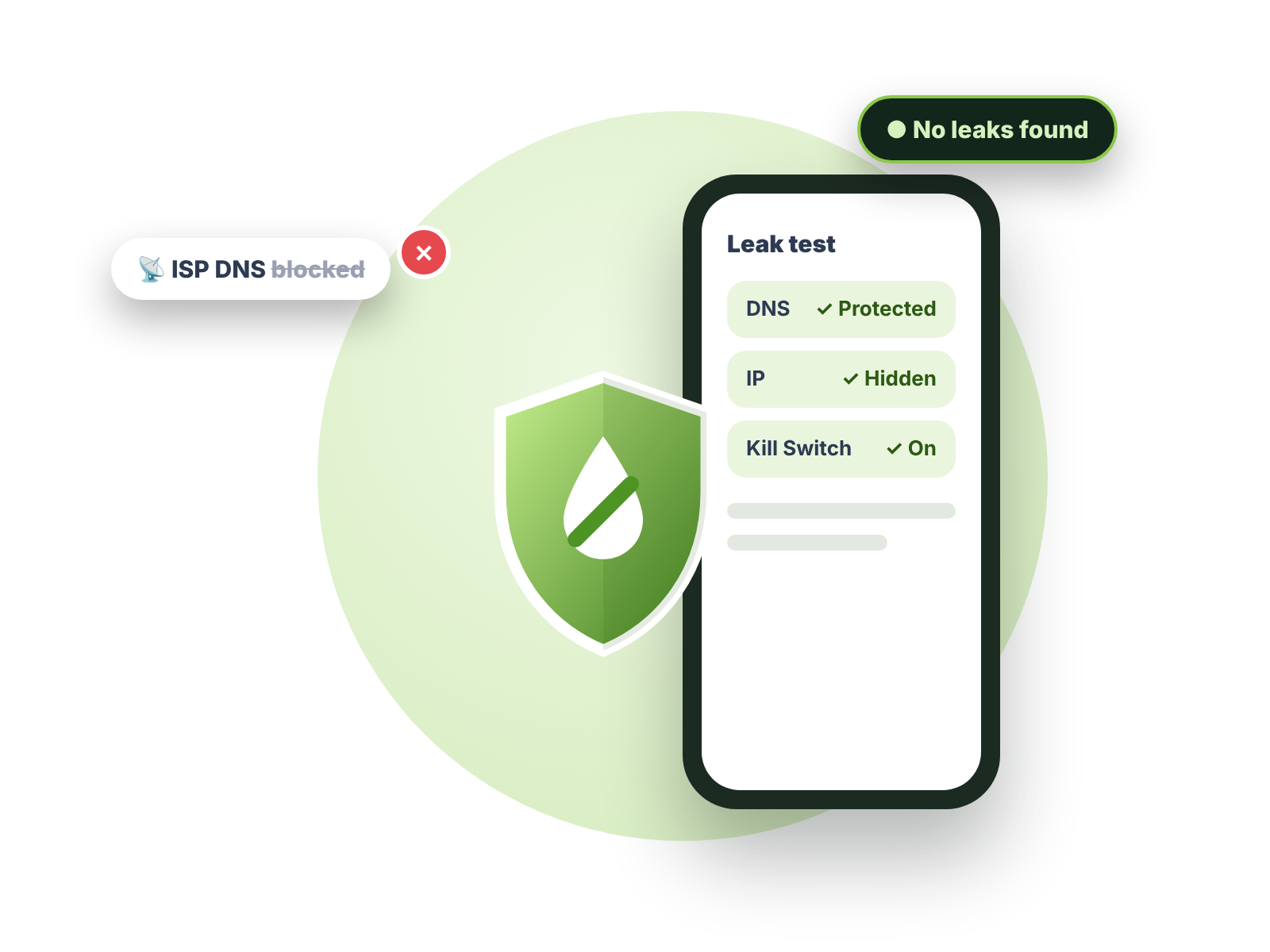
حماية من تسرّب WebRTC وDNS وIP، وعنوان IP مجهول الهوية، وKill Switch مدمج، في كل تطبيقات ZoogVPN.
ابدأ اليوم. لا حاجة إلى بطاقة ائتمان.
حماية من تسرّب WebRTC وDNS وIP، وKill Switch مدمج، وعدم الاحتفاظ بالسجلات، على ما يصل إلى 10 أجهزة.