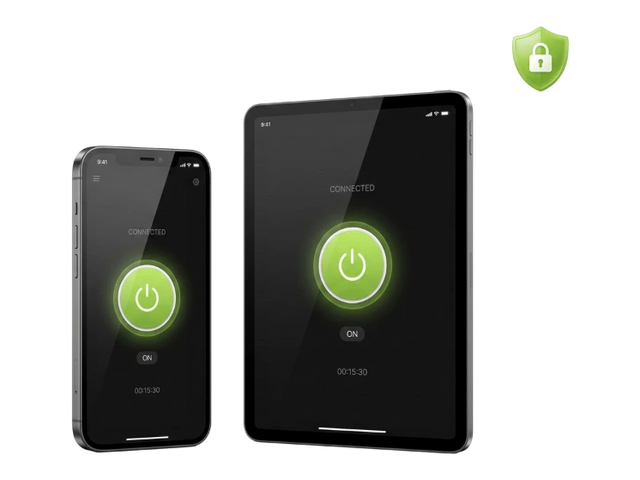
Dicht elk lek met ZoogVPN
Bescherming tegen WebRTC-, DNS- en IP-lekken, een anoniem IP en een ingebouwde Kill Switch, in elke ZoogVPN-app.
Begin vandaag nog. Geen creditcard nodig.

Controleer je apparaat op WebRTC-lekken en zorg dat je browser je echte IP-adres niet prijsgeeft, ook niet als je VPN aan staat.
Aan de slag →
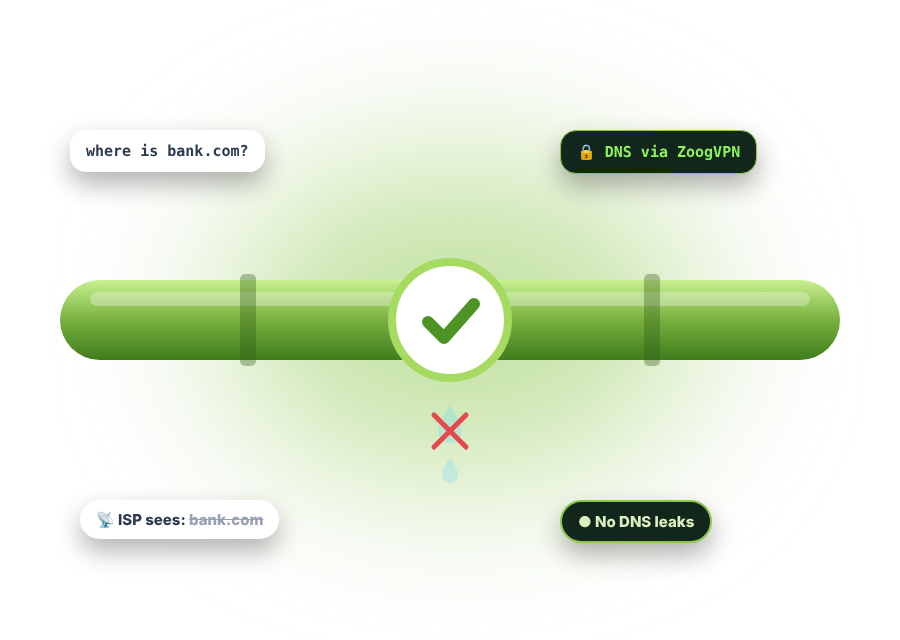
Druk op de knop om te zien welke IP-adressen je browser via WebRTC deelt. Staat je VPN aan, dan mag geen ervan je echte IP zijn.
De test werkt in je browser. We bewaren je IP-adres niet.
Drie snelle stappen. Het kost je maar een paar minuten.
Zet je VPN of proxy uit en open deze pagina. Het IP dat je ziet, is je publieke IP van je internetprovider. Schrijf het op of onthoud het.
Maak verbinding met een willekeurige VPN-server, open deze pagina opnieuw en druk op Test starten. Kijk welke IP-adressen er verschijnen.
Toont de test je echte IP uit stap 1 terwijl de VPN aan staat? Dan heeft je browser een WebRTC-lek. Zie je een ander IP, dan zit je veilig.
WebRTC (Web Real-Time Communication) is een set technologieën waarmee browsers en apps rechtstreeks met elkaar verbinding maken, zonder server ertussen. Daardoor verlopen videogesprekken, voicechats, bestandsoverdrachten en livestreams sneller en soepeler.
Het addertje: om rechtstreeks verbinding te maken, moeten beide kanten elkaars IP-adres kennen, en precies daar kunnen lekken ontstaan.
WebRTC is open source en zit in bijna elke moderne browser ingebouwd.

Gesprekken en meetings in de browser verbinden mensen rechtstreeks, voor minder vertraging en helderder geluid.

Peer-to-peerverbindingen versturen video sneller dan servergebaseerde methoden zoals HLS.

Berichten en bestanden gaan rechtstreeks van apparaat naar apparaat, zonder gedoe met compatibiliteit.
WebRTC maakt je browser sneller, maar veel mensen zien over het hoofd wat dat betekent voor hun privacy.
Als twee apparaten via WebRTC communiceren, leren ze elkaars IP-adres kennen. Elke website kan je browser om deze informatie vragen, dus je echte IP kan zichtbaar worden, zelfs als je VPN aan staat.
Een goede VPN leidt al je verkeer via een versleutelde server, zodat websites alleen het IP van de VPN kunnen vinden. Dat werkt als een echt schild tegen WebRTC-lekken, samen met bescherming tegen DNS- en andere IP-lekken.
Er zijn een paar manieren om te voorkomen dat je browser je IP lekt. Zo verhouden ze zich tot elkaar.
🛡️ 3 manieren
De beste en makkelijkste optie. Een VPN maskeert je IP, verbergt je identiteit en stopt WebRTC-, DNS- en andere IP-lekken, zonder dat er functies kapotgaan.
Kies ZoogVPN
Extensies zoals WebRTC Leak Prevent of WebRTC Control blokkeren WebRTC-verzoeken. Ze werken als lekschild, maar andere lekken blijven mogelijk.
Beveilig je browser
In sommige browsers kun je WebRTC volledig uitschakelen. Let op: videogesprekken, streaming en andere functies werken dan misschien niet meer.
Kies ZoogVPNElke browser gaat anders met WebRTC om. Kies hieronder de jouwe. Houd er rekening mee dat videogesprekken en sommige streamingsites niet meer werken als je WebRTC uitschakelt.
Chrome heeft geen instelling om WebRTC uit te zetten, dus een extensie is de makkelijkste manier.
In Firefox kun je WebRTC uitschakelen via de geavanceerde instellingen.
about:config in de adresbalk en druk op Enter.media.peerconnection.enabled.Safari beperkt standaard wat WebRTC kan delen. Je kunt controleren of deze instelling nog aan staat.
Edge is gebouwd op dezelfde engine als Chrome, dus een extensie is de eenvoudigste optie.
Opera heeft een ingebouwde WebRTC-instelling.
Chrome voor Android heeft geen instelling meer om WebRTC uit te zetten. De makkelijkste manier om je telefoon te beschermen is een VPN-app.
Heldere antwoorden over WebRTC, lekken en VPN’s.
Chrome heeft hier geen ingebouwde instelling voor. Installeer een extensie uit de Chrome Web Store, zoals WebRTC Leak Prevent, WebRTC Control of Easy WebRTC Block: klik op Toevoegen aan Chrome, bevestig met Extensie toevoegen en zet de extensie aan. Een VPN die WebRTC-lekken voorkomt, is de makkelijkere optie.
Typ about:config in de adresbalk, accepteer de waarschuwing, zoek naar media.peerconnection.enabled en dubbelklik erop zodat de waarde verandert in false.
Safari beperkt al wat WebRTC deelt. Vink in Instellingen → Geavanceerd de optie Show features for web developers aan en controleer daarna in het menu Develop → WebRTC dat Disable ICE Candidate Restrictions niet is aangevinkt.
Noteer je IP terwijl je VPN uit staat, maak dan verbinding met de VPN en druk bovenaan deze pagina op Test starten. Verschijnt je echte IP, dan lekt je browser het.
Ja. Een lekschild voorkomt dat WebRTC je echte IP blootgeeft. Een browserextensie beschermt alleen die browser en alleen tegen WebRTC-lekken, terwijl een VPN al je verkeer beschermt tegen WebRTC-, DNS- en andere IP-lekken.
Meestal is dat niet nodig. Als je WebRTC blokkeert, kunnen videogesprekken, voicechats en sommige streams niet meer werken. Een VPN die lekken voorkomt, houdt je IP verborgen terwijl alles gewoon blijft werken.
WebRTC-verbindingen zijn versleuteld, dus de inhoud van je gesprekken en chats is beschermd. Het privacyrisico is dat WebRTC je IP-adres aan websites kan prijsgeven.
Ja. Videogesprekken en andere WebRTC-functies werken gewoon met ZoogVPN, en je echte IP blijft verborgen achter de VPN.
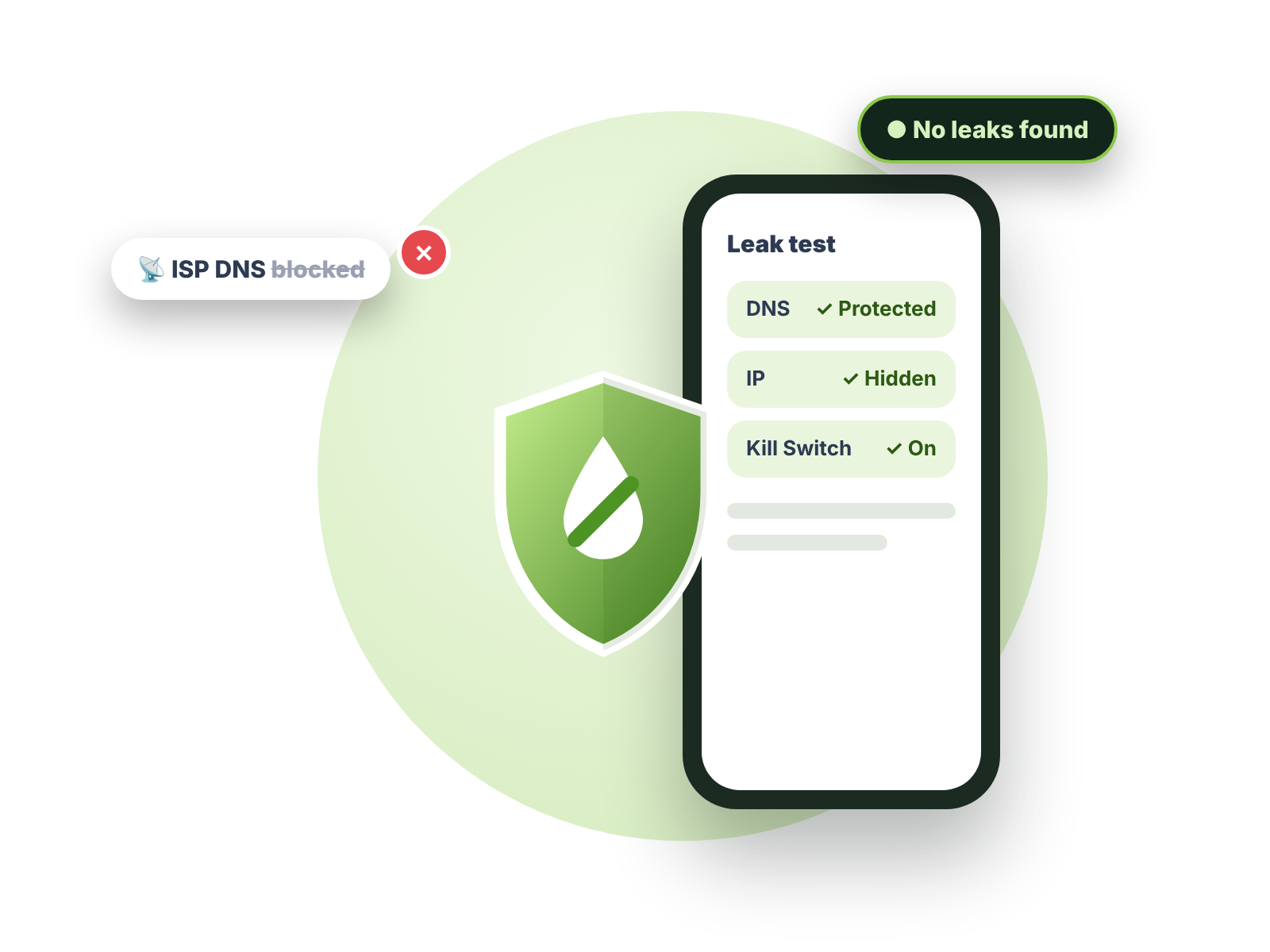
Bescherming tegen WebRTC-, DNS- en IP-lekken, een anoniem IP en een ingebouwde Kill Switch, in elke ZoogVPN-app.
Begin vandaag nog. Geen creditcard nodig.
Bescherming tegen WebRTC-, DNS- en IP-lekken, een ingebouwde Kill Switch en geen logs, op maximaal 10 apparaten.