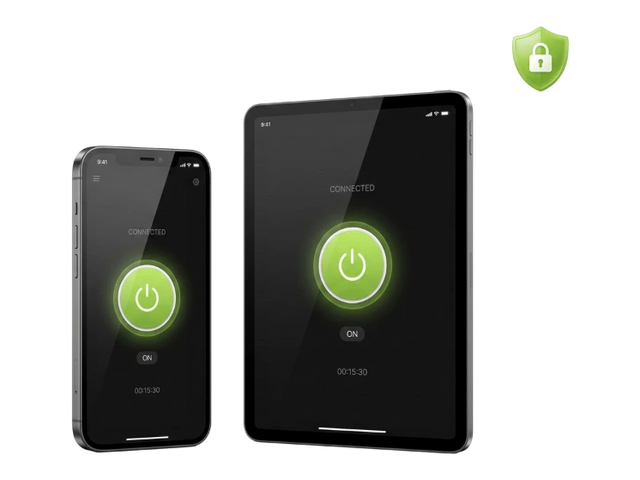
Zamknij każdy wyciek z ZoogVPN
Ochrona przed wyciekami WebRTC, DNS i IP, anonimowe IP i wbudowany Kill Switch w każdej aplikacji ZoogVPN.
Zacznij już dziś. Bez karty kredytowej.

Sprawdź, czy na twoim urządzeniu nie ma wycieków WebRTC, i upewnij się, że przeglądarka nie zdradza twojego prawdziwego adresu IP, nawet przy włączonym VPN.
Zacznij →
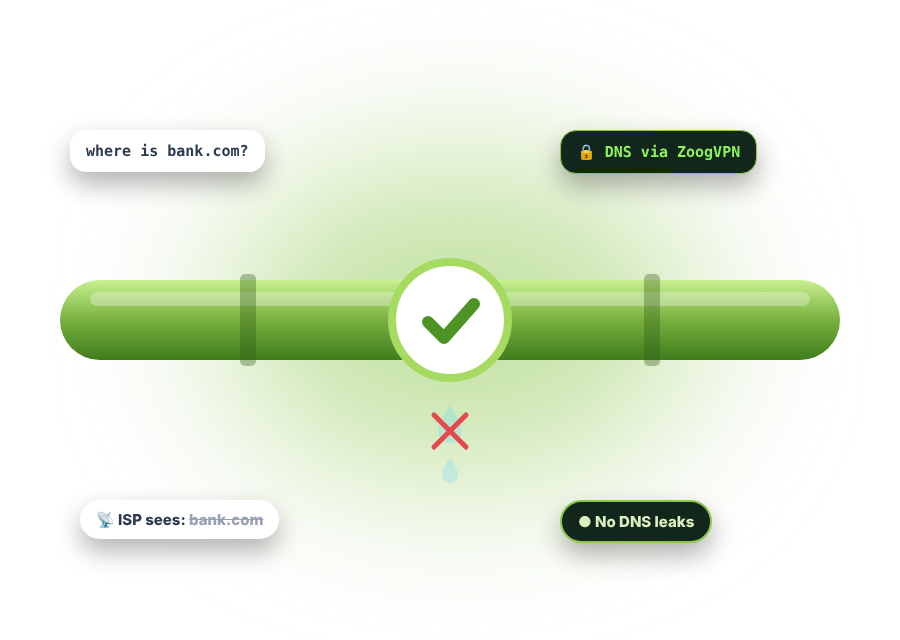
Naciśnij przycisk, aby zobaczyć, jakie adresy IP twoja przeglądarka udostępnia przez WebRTC. Jeśli VPN jest włączony, żaden z nich nie powinien być twoim prawdziwym IP.
Test działa w twojej przeglądarce. Nie przechowujemy twojego adresu IP.
Trzy szybkie kroki. Wystarczy kilka minut.
Wyłącz VPN lub proxy i otwórz tę stronę. Widoczny adres to twoje publiczne IP od dostawcy internetu. Zapisz je lub zapamiętaj.
Połącz się z dowolnym serwerem VPN, ponownie otwórz tę stronę i naciśnij Rozpocznij test. Sprawdź, jakie adresy IP się pojawią.
Jeśli przy włączonym VPN test pokazuje twoje prawdziwe IP z kroku 1, twoja przeglądarka ma wyciek WebRTC. Inny adres IP oznacza, że wszystko jest w porządku.
WebRTC (Web Real-Time Communication) to zestaw technologii, które pozwalają przeglądarkom i aplikacjom łączyć się ze sobą bezpośrednio, bez serwera pośredniczącego. Dzięki temu rozmowy wideo, czaty głosowe, przesyłanie plików i transmisje na żywo działają szybciej i płynniej.
Haczyk: aby połączyć się bezpośrednio, obie strony muszą znać swoje adresy IP – i właśnie tu może dojść do wycieku.
WebRTC to technologia open source wbudowana w niemal każdą nowoczesną przeglądarkę.

Rozmowy i spotkania w przeglądarce łączą ludzi bezpośrednio – z mniejszym opóźnieniem i wyraźniejszym dźwiękiem.

Połączenia peer-to-peer przesyłają wideo szybciej niż metody oparte na serwerach, takie jak HLS.

Wiadomości i pliki trafiają prosto między urządzeniami, bez problemów z kompatybilnością.
WebRTC przyspiesza przeglądarkę, ale wiele osób nie zdaje sobie sprawy, co to oznacza dla prywatności.
Gdy dwa urządzenia komunikują się przez WebRTC, poznają nawzajem swoje adresy IP. Każda strona może poprosić przeglądarkę o te informacje, więc twoje prawdziwe IP może zostać ujawnione nawet przy włączonym VPN.
Dobry VPN kieruje cały ruch przez szyfrowany serwer, więc jedynym IP, jakie mogą znaleźć strony, jest adres VPN. To skuteczna tarcza przed wyciekami WebRTC, a do tego ochrona przed wyciekami DNS i innymi wyciekami IP.
Jest kilka sposobów, by powstrzymać przeglądarkę przed ujawnianiem twojego IP. Oto jak wypadają w porównaniu.
🛡️ 3 sposoby
Najlepsza i najprostsza opcja. VPN maskuje twoje IP, ukrywa tożsamość i zatrzymuje wycieki WebRTC, DNS oraz inne wycieki IP, nie psując żadnych funkcji.
Pobierz ZoogVPN
Rozszerzenia takie jak WebRTC Leak Prevent czy WebRTC Control blokują żądania WebRTC. Działają jak tarcza przed wyciekami, ale inne wycieki są nadal możliwe.
Zabezpiecz przeglądarkę
Niektóre przeglądarki pozwalają całkowicie wyłączyć WebRTC. Uwaga: rozmowy wideo, streaming i inne funkcje mogą przestać działać.
Pobierz ZoogVPNKażda przeglądarka obsługuje WebRTC inaczej. Wybierz swoją poniżej. Pamiętaj, że wyłączenie WebRTC może zepsuć rozmowy wideo i niektóre serwisy streamingowe.
Chrome nie ma ustawienia do wyłączania WebRTC, więc najprościej użyć rozszerzenia.
Firefox pozwala wyłączyć WebRTC w ustawieniach zaawansowanych.
about:config w pasku adresu i naciśnij Enter.media.peerconnection.enabled.Safari domyślnie ogranicza to, co może udostępniać WebRTC. Możesz sprawdzić, czy to ustawienie jest nadal włączone.
Edge działa na tym samym silniku co Chrome, więc najprostszym rozwiązaniem jest rozszerzenie.
Opera ma wbudowane ustawienie WebRTC.
Chrome na Androida nie ma już ustawienia do wyłączania WebRTC. Najprostszym sposobem na ochronę telefonu jest aplikacja VPN.
Proste odpowiedzi na pytania o WebRTC, wycieki i VPN.
Chrome nie ma do tego wbudowanego ustawienia. Zainstaluj rozszerzenie z Chrome Web Store, np. WebRTC Leak Prevent, WebRTC Control lub Easy WebRTC Block: kliknij Dodaj do Chrome, potwierdź, klikając Dodaj rozszerzenie, a potem je włącz. Prostszym rozwiązaniem jest VPN, który zapobiega wyciekom WebRTC.
Wpisz about:config w pasku adresu, zaakceptuj ostrzeżenie, wyszukaj media.peerconnection.enabled i kliknij dwukrotnie, aby zmienić wartość na false.
Safari już ogranicza to, co udostępnia WebRTC. W Ustawienia → Zaawansowane zaznacz Show features for web developers, a następnie w menu Develop → WebRTC upewnij się, że opcja Disable ICE Candidate Restrictions nie jest zaznaczona.
Zanotuj swoje IP przy wyłączonym VPN, a potem połącz się z VPN i naciśnij Rozpocznij test na górze tej strony. Jeśli pojawi się twoje prawdziwe IP, przeglądarka je ujawnia.
Tak. Tarcza przed wyciekami nie pozwala WebRTC ujawnić twojego prawdziwego IP. Rozszerzenie chroni tylko jedną przeglądarkę i tylko przed wyciekami WebRTC, a VPN chroni cały twój ruch przed wyciekami WebRTC, DNS i innymi wyciekami IP.
Zwykle nie ma takiej potrzeby. Blokowanie WebRTC może zepsuć rozmowy wideo, czaty głosowe i część streamingu. VPN, który zapobiega wyciekom, ukrywa twoje IP, a wszystko nadal działa.
Połączenia WebRTC są szyfrowane, więc treść twoich rozmów i czatów jest chroniona. Zagrożeniem dla prywatności jest to, że WebRTC może ujawniać twój adres IP stronom internetowym.
Tak. Rozmowy wideo i inne funkcje WebRTC działają normalnie z ZoogVPN, a twoje prawdziwe IP pozostaje ukryte za VPN.
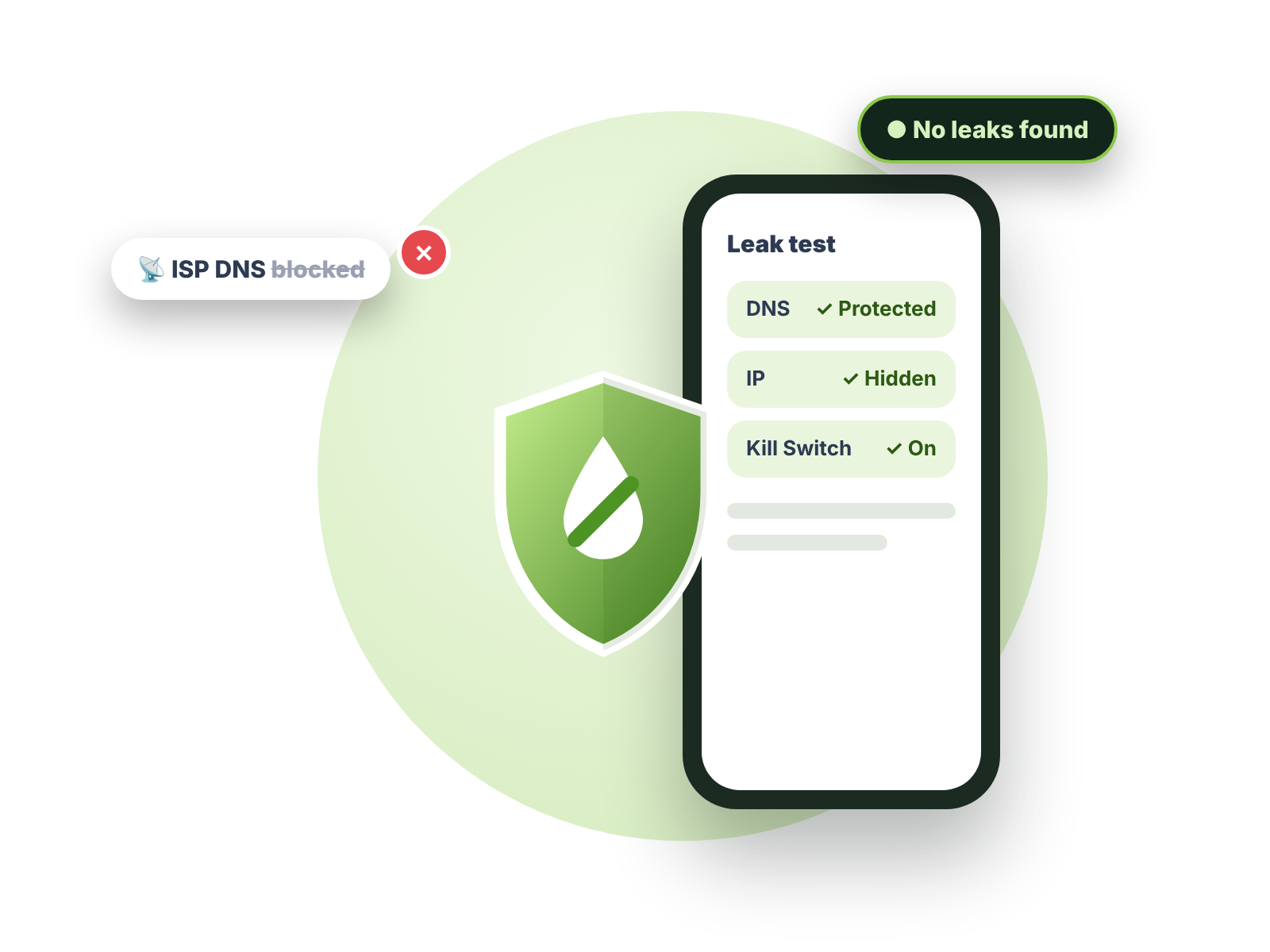
Ochrona przed wyciekami WebRTC, DNS i IP, anonimowe IP i wbudowany Kill Switch w każdej aplikacji ZoogVPN.
Zacznij już dziś. Bez karty kredytowej.
Ochrona przed wyciekami WebRTC, DNS i IP, wbudowany Kill Switch i zero logów na maksymalnie 10 urządzeniach.